JOINS PAY · 사용자 안내
조인스PAY
사용자 매뉴얼
급여명세서 확인부터 연말정산까지,
조인스PAY 사용법을 쉽고 자세하게 안내해 드립니다.
MAIN
📘 프로그램 매뉴얼
Joins PAY 프로그램 매뉴얼
근로자용 프로그램 사용법을 안내합니다. 아래 항목에서 원하는 기능을 선택하세요.
📘 프로그램 매뉴얼
정보수정
📌
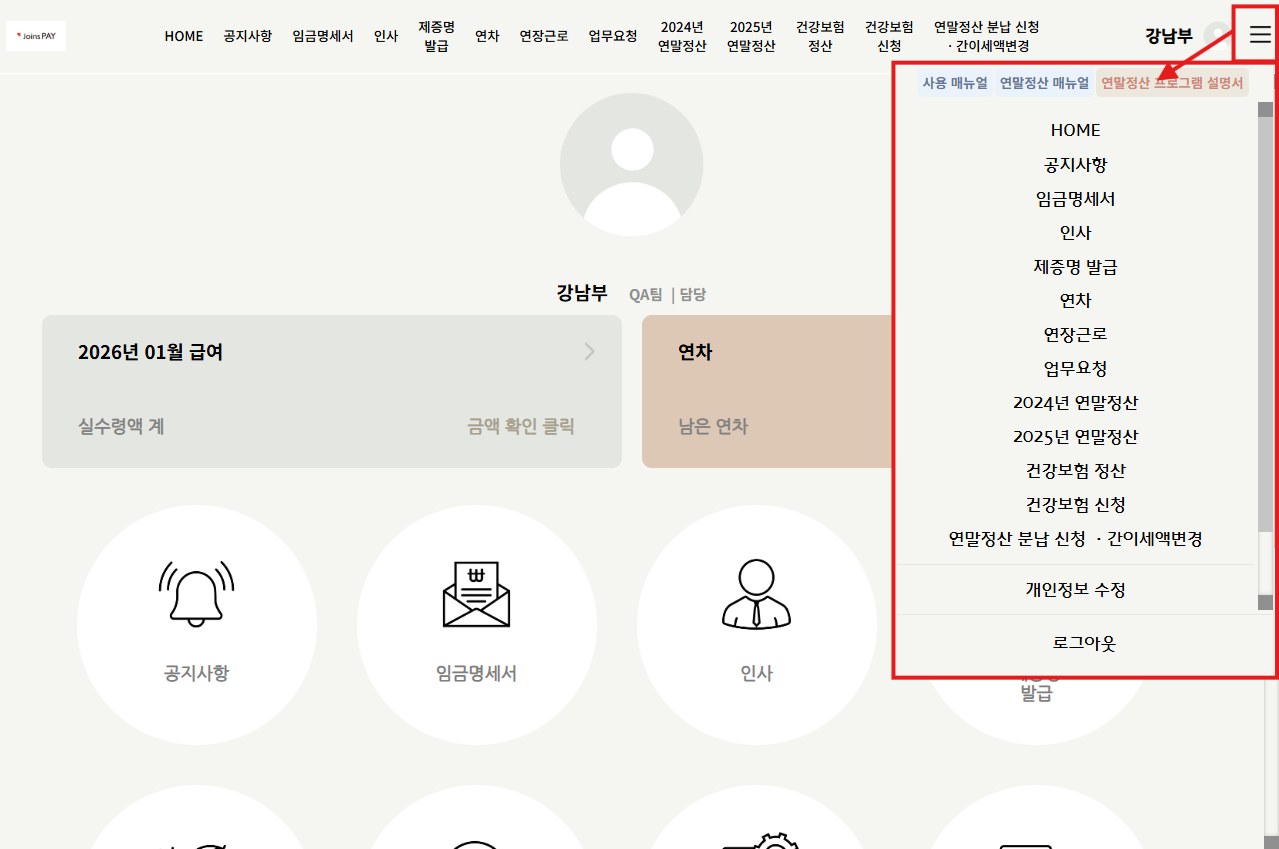
우측상단 버튼을 통해 메뉴 조회, 연말정산 메뉴얼 및 인적 사항, 프로그램 로그인 정보를 수정 할 수 있습니다.
📘 정보수정
개인정보수정
📌
휴대전화번호 등 개인정보 수정이 가능합니다.
1
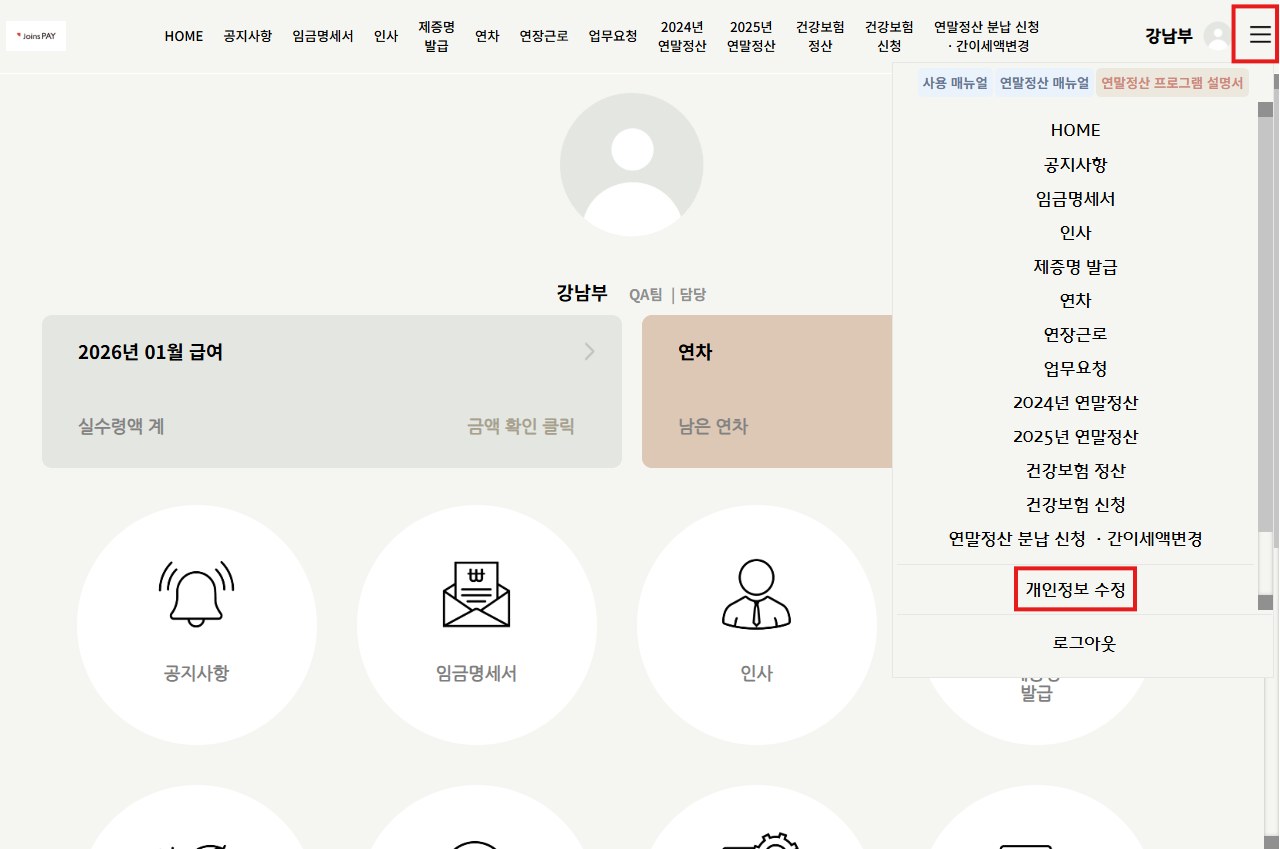
우측상단의 버튼을 클릭 후, 개인정보 수정 항목을 클릭합니다.
2
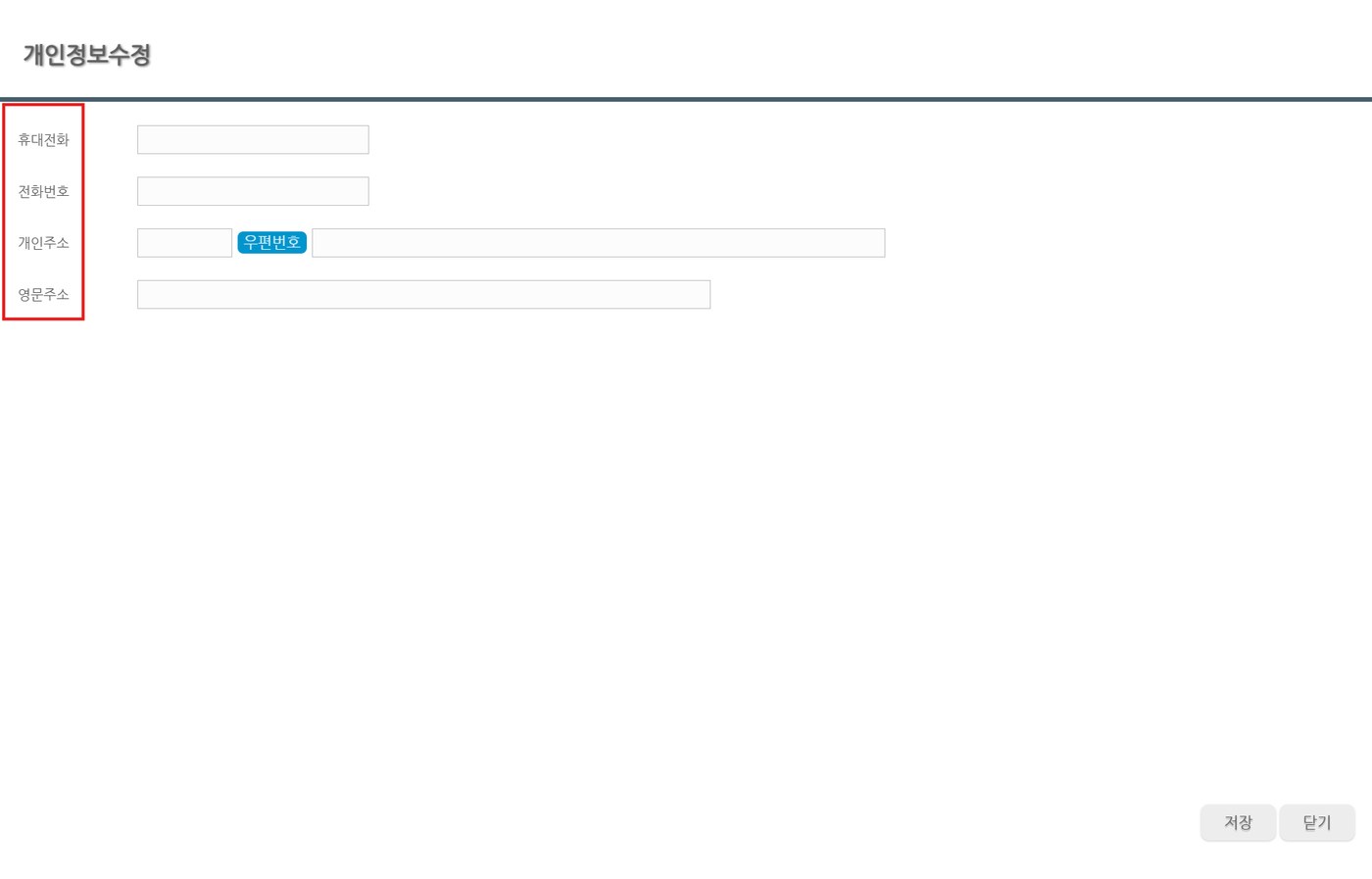
개인정보 수정항목을 클릭하면 개인정보수정 페이지가 오픈됩니다. 해당페이지에서 휴대전화, 전화번호, 개인주소, 영문주소 정보에 대해 수정 할 수 있습니다.
3
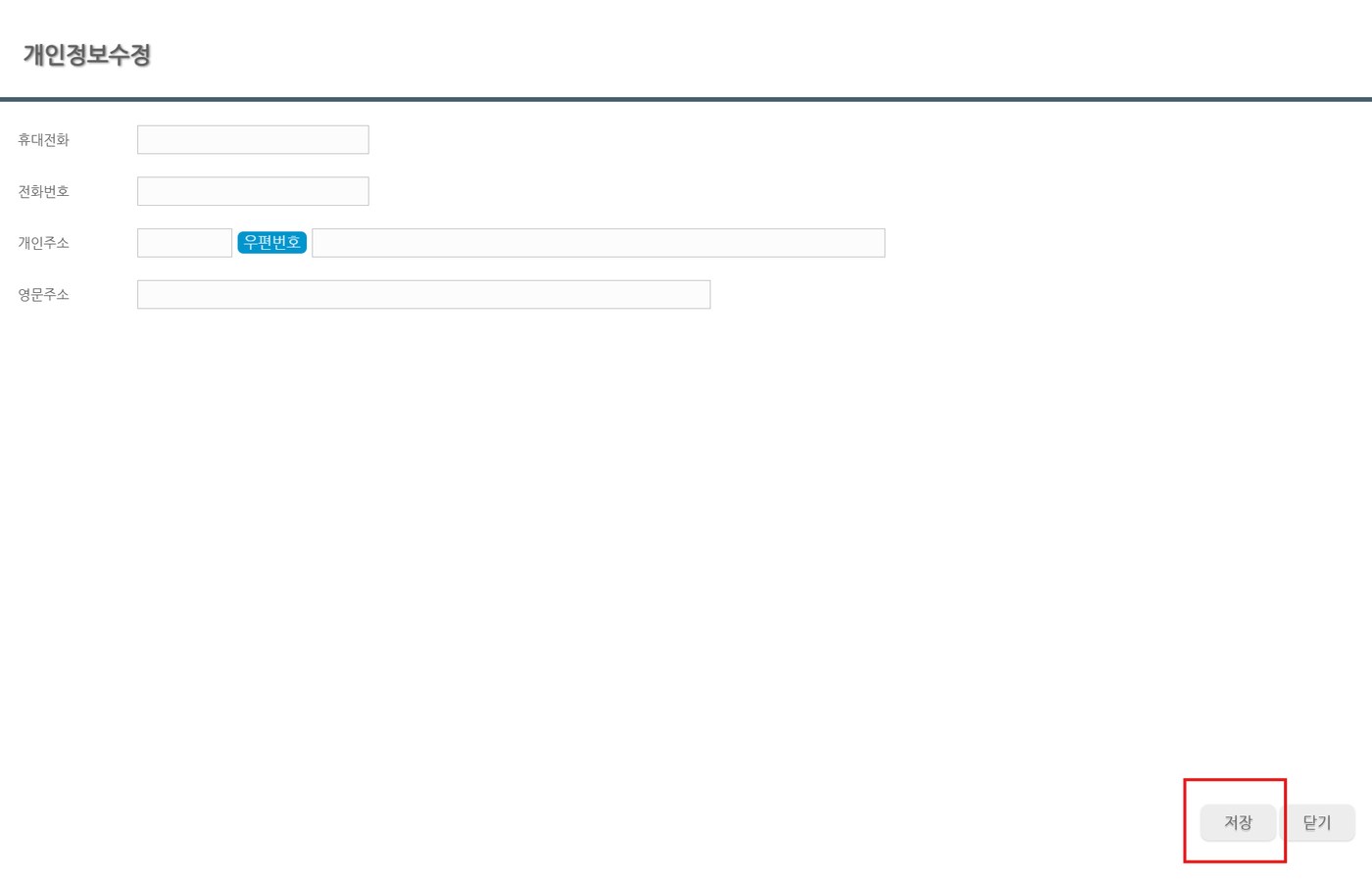
모든 개인정보수정을 완료 한 후, 우측 하단의 저장 버튼을 클릭하여 개인정보 수정사항 저장을 완료 합니다.
📘 정보수정
암호변경
1
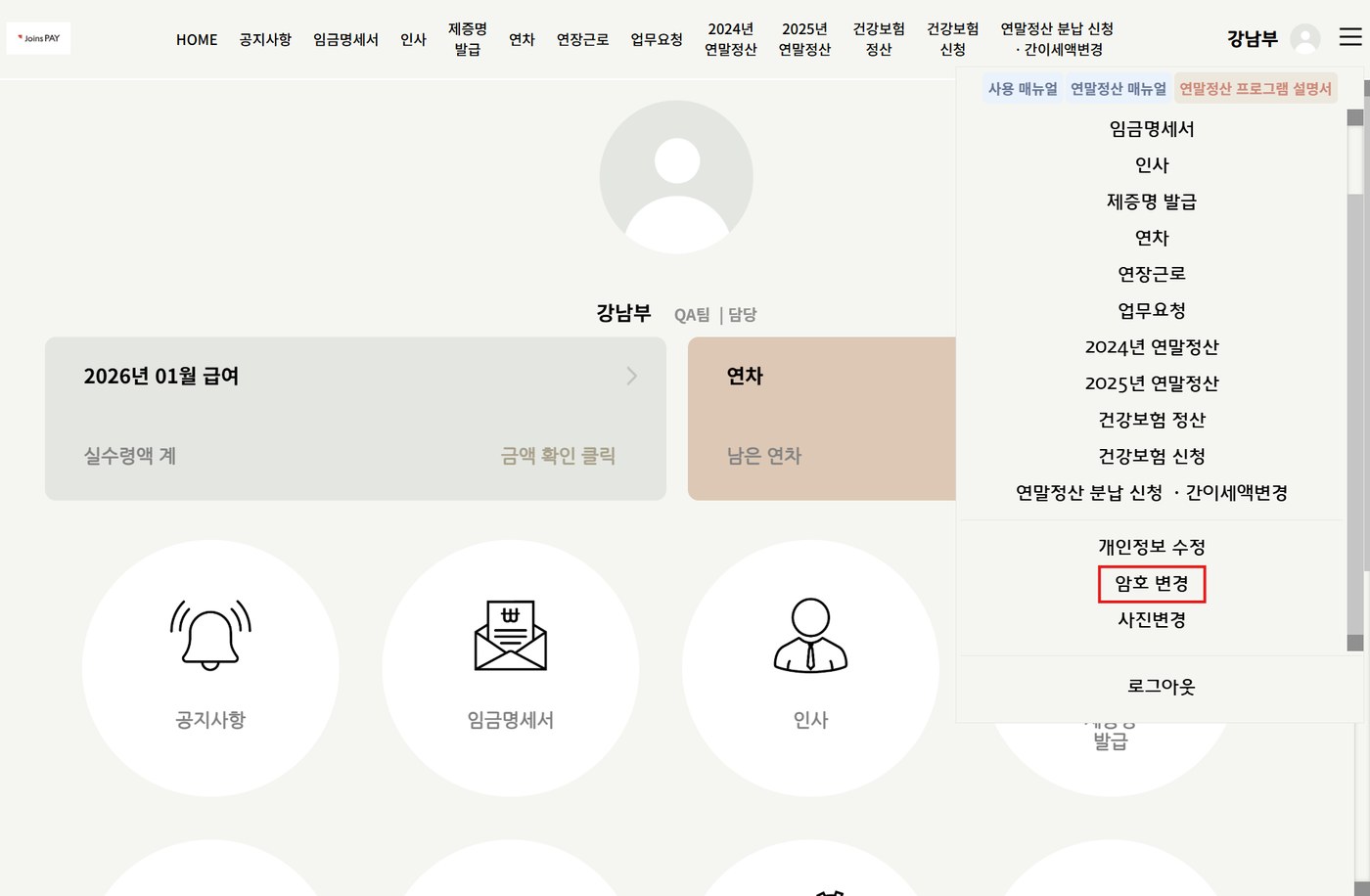
우측상단의 버튼을 클릭 후, 암호 변경 항목을 클릭합니다.
2
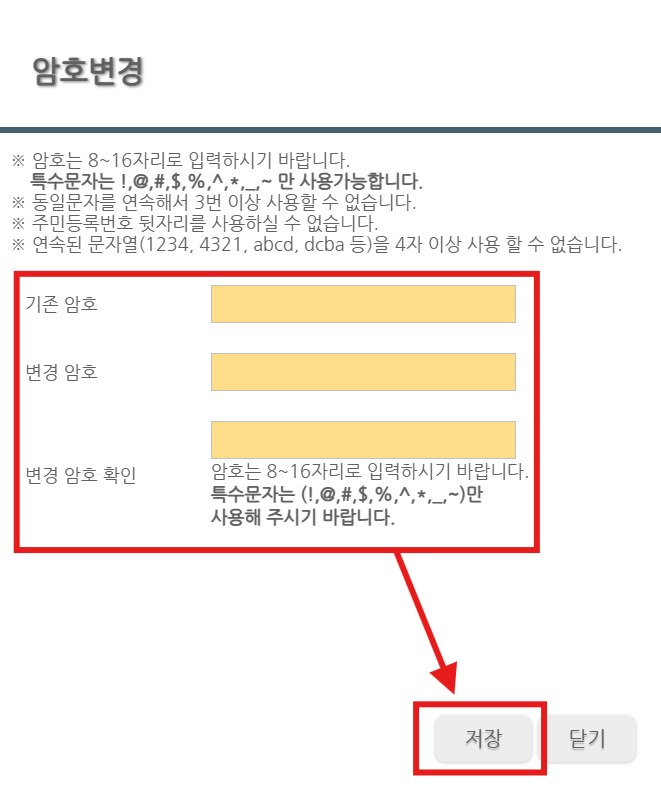
최초 설정된 암호를 본인만의 암호로 변경 할 수 있습니다.(가능문자 참고) 암호 변경 한 후 하단의 [저장] 버튼을 클릭하면 내용이 저장 됩니다.
📘 정보수정
사진변경
1
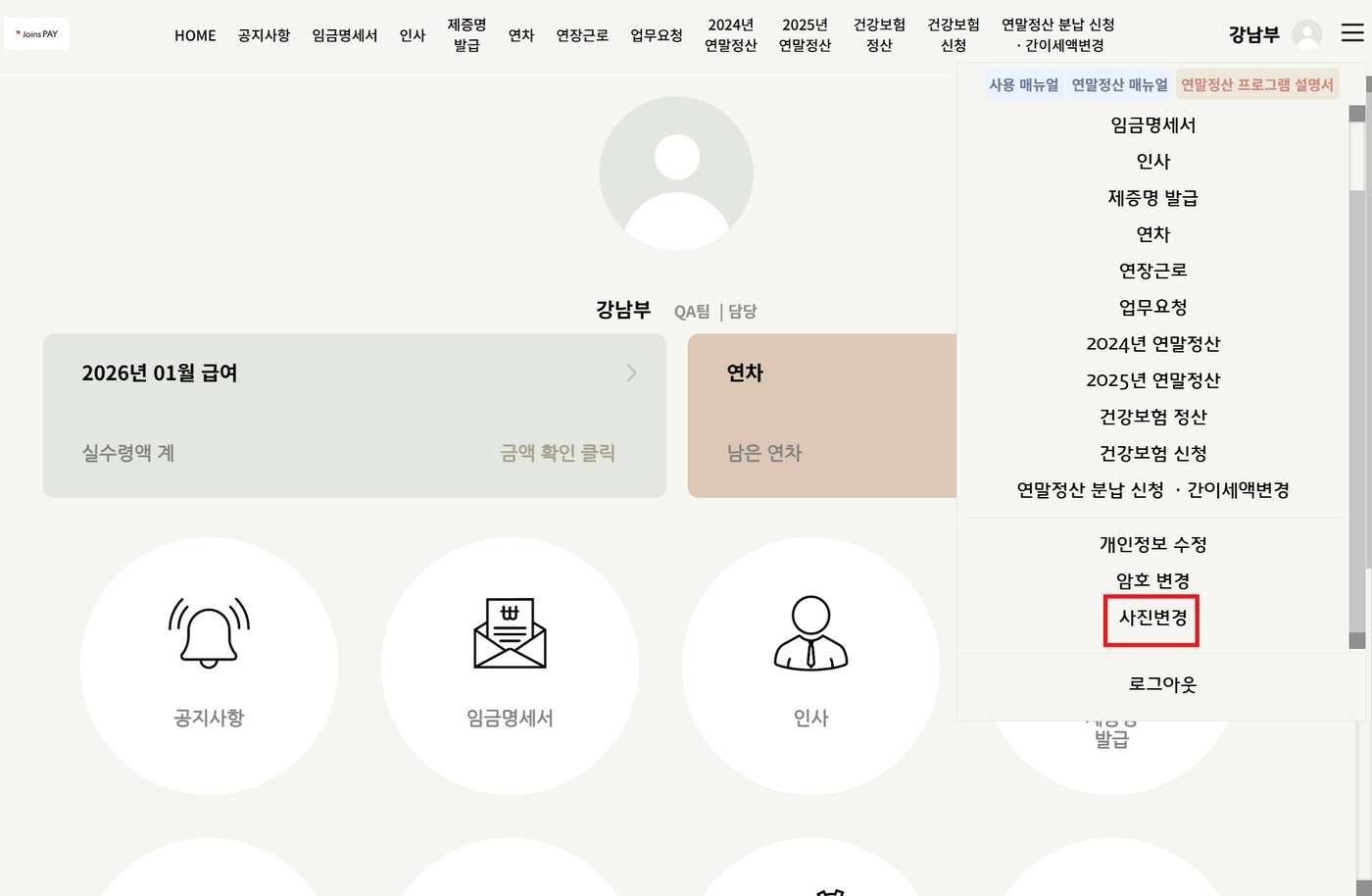
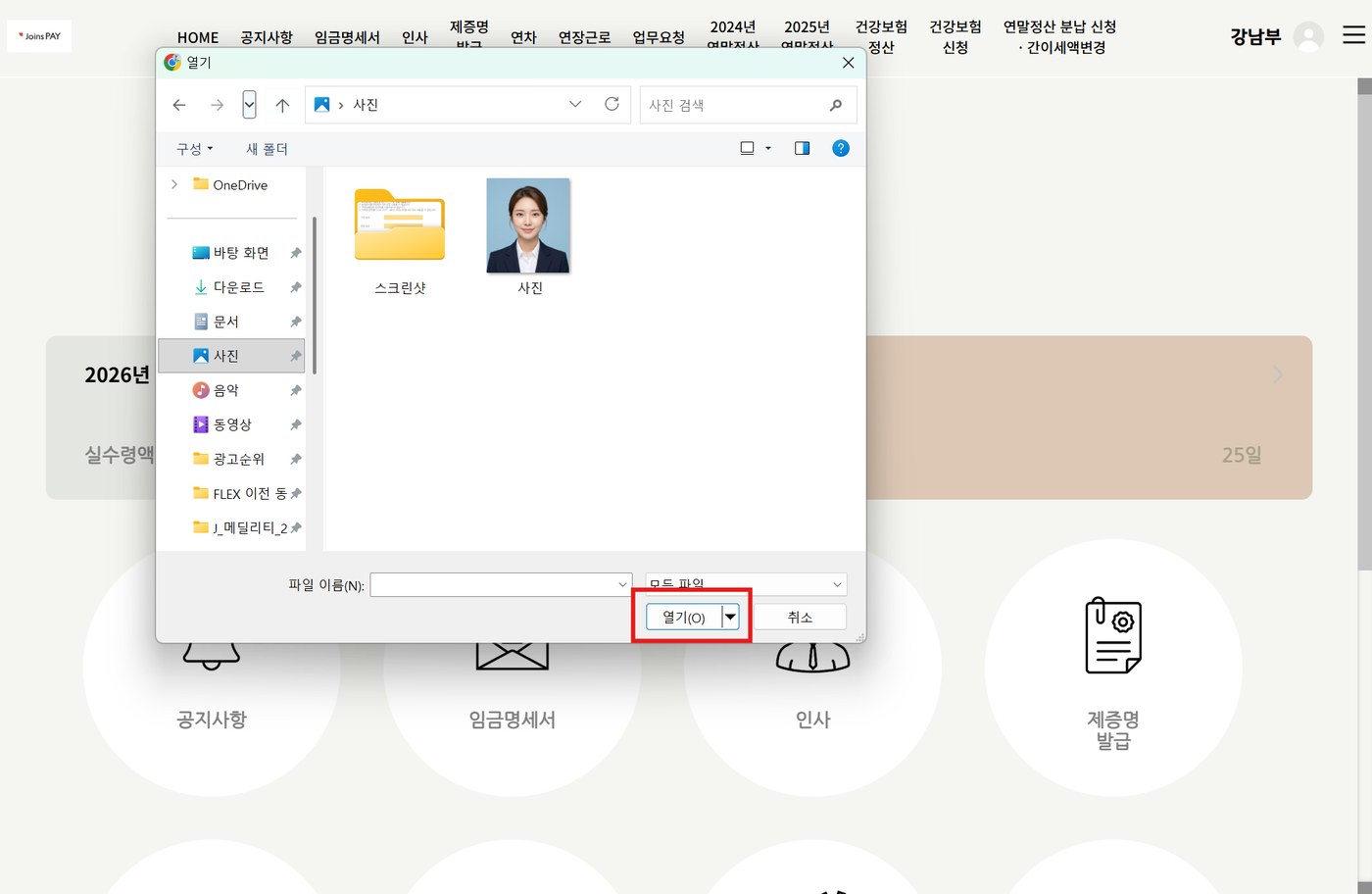
우측상단의 버튼을 클릭 후, 사진 변경 항목을 클릭합니다. 사진 변경 항목을 통해 본인의 프로필 사진을 변경 할 수 있습니다.
2
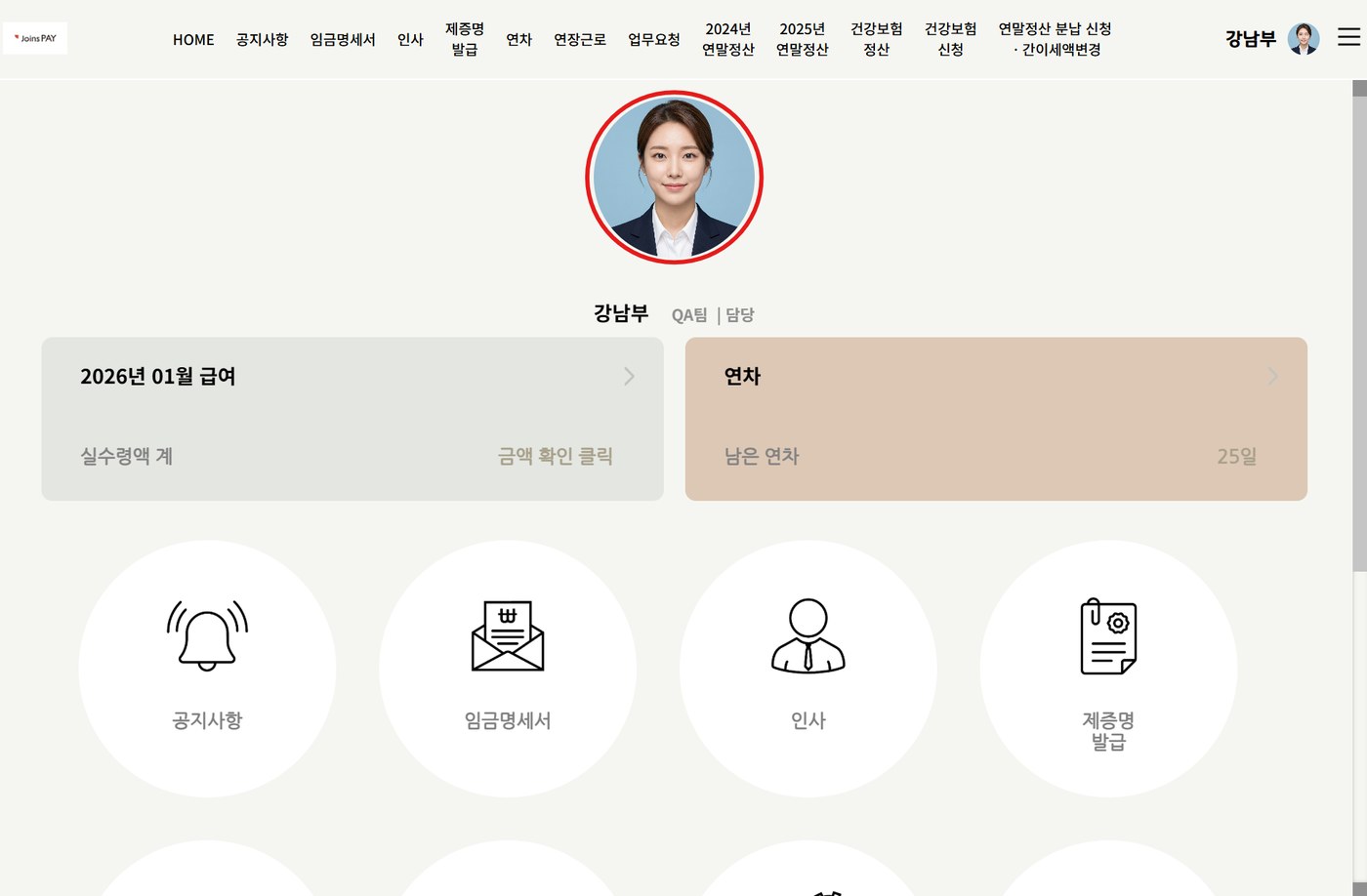
사진변경 항목을 클릭한 후, 원하는 사진을 선택 후 [열기] 버튼을 클릭하면 프로필 사진 변경이 완료 됩니다.
📘 프로그램 매뉴얼
공지사항
📌
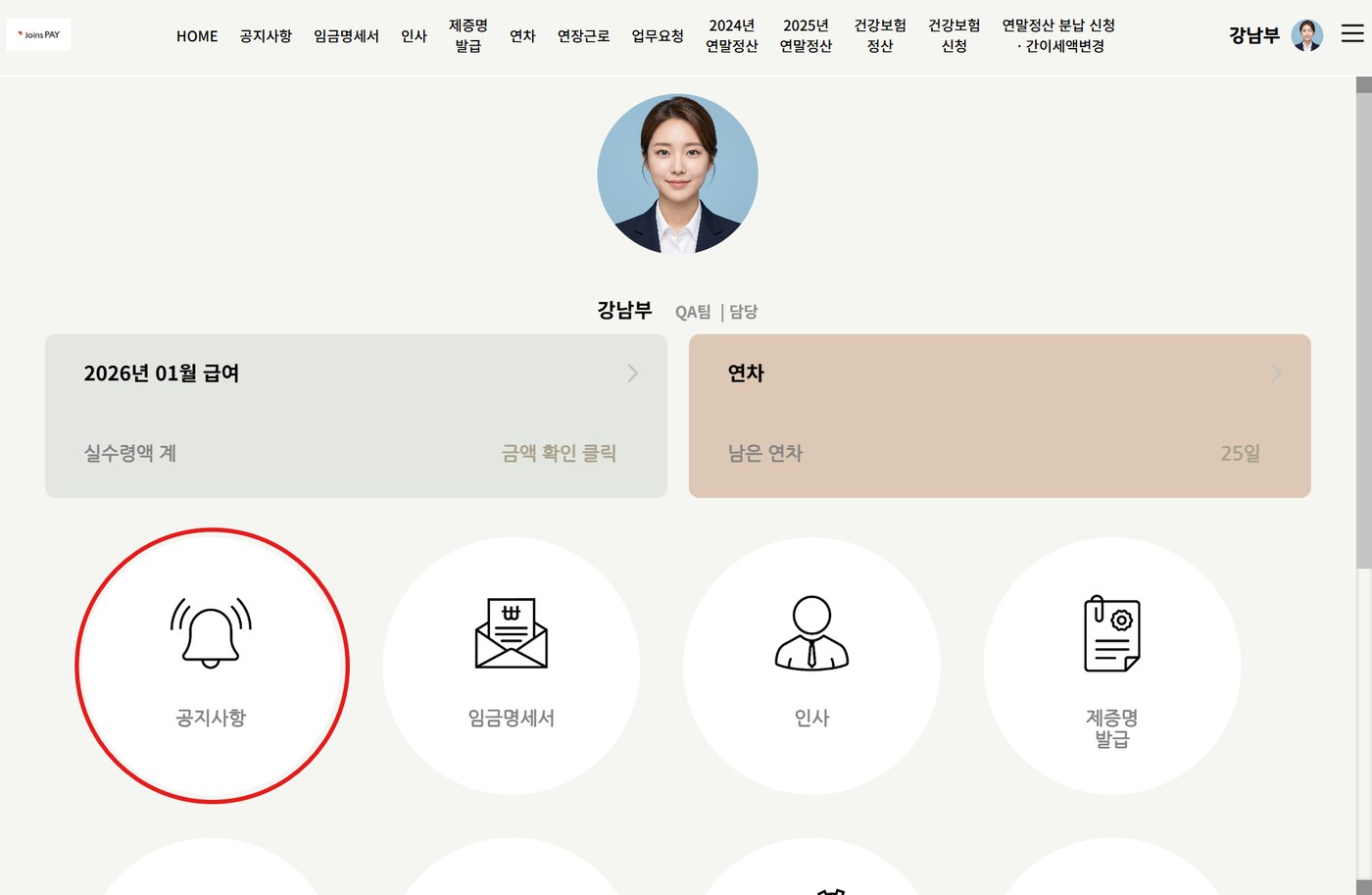
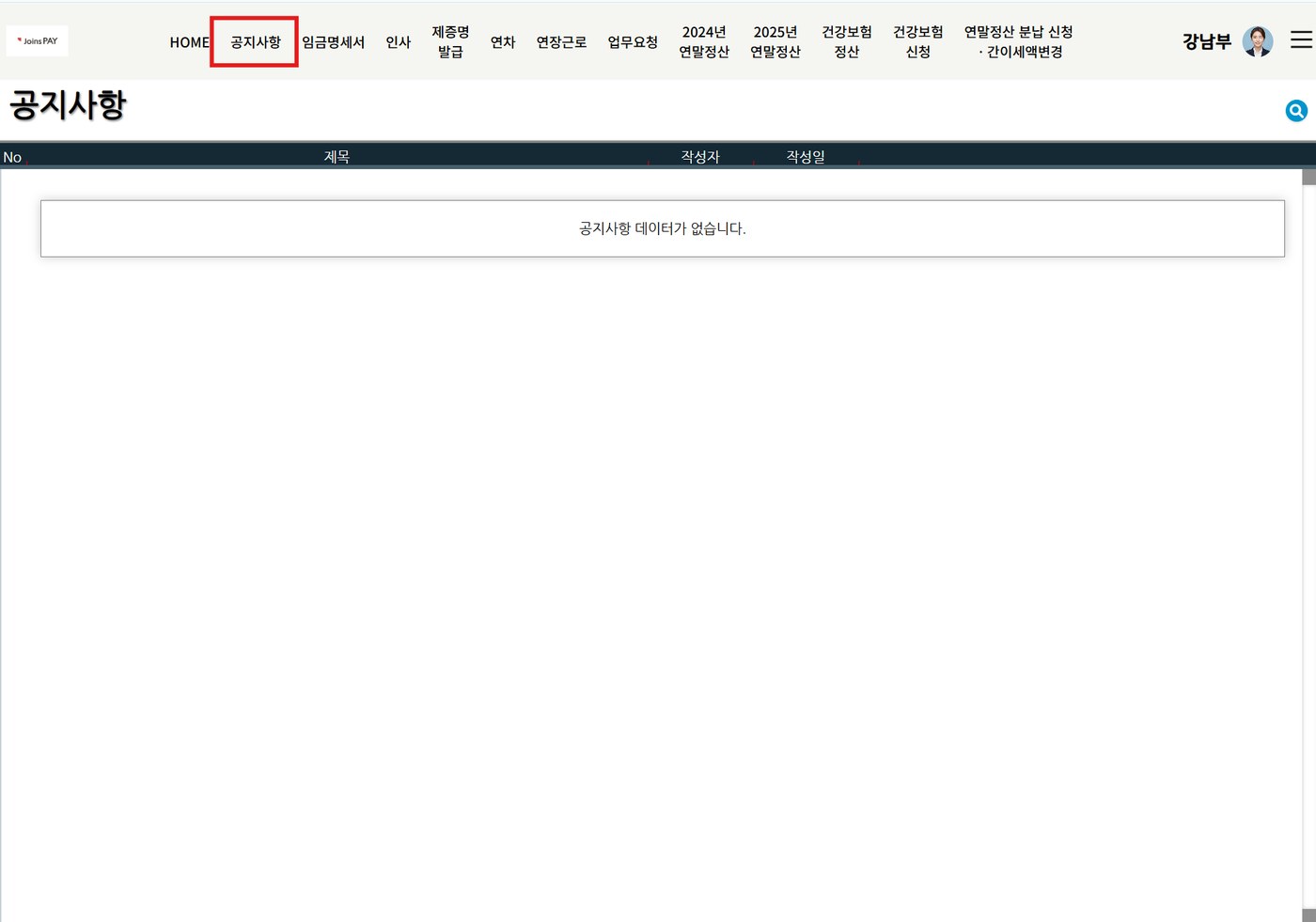
[공지사항]버튼을 클릭하면, 회사의 주요 공지사항을 확인 할 수 있습니다.
📘 프로그램 매뉴얼
임금명세서
📌
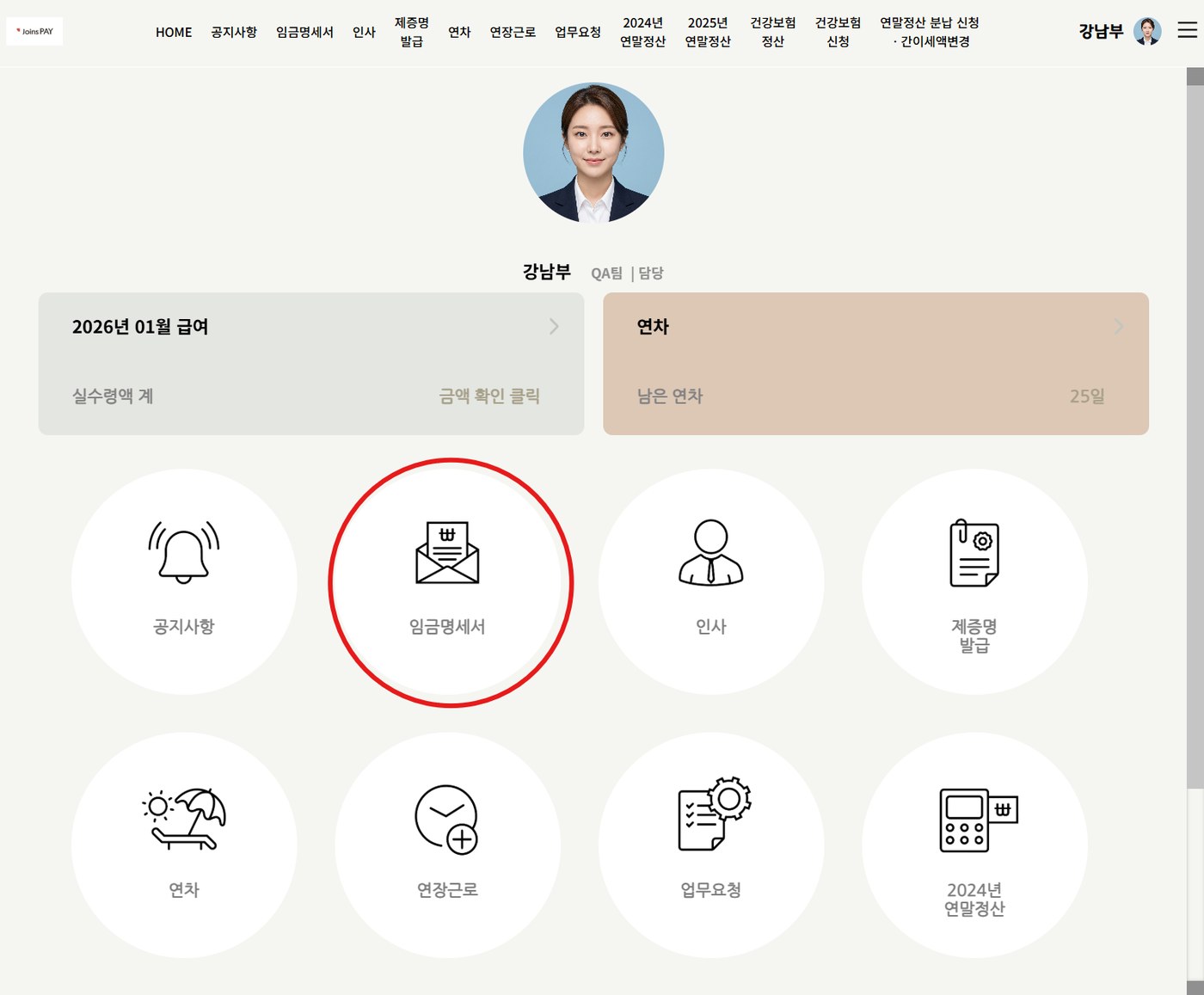
임금명세서 열람, 연봉계약서 조회 및 승인 여부를 확인 할 수 있습니다.
1
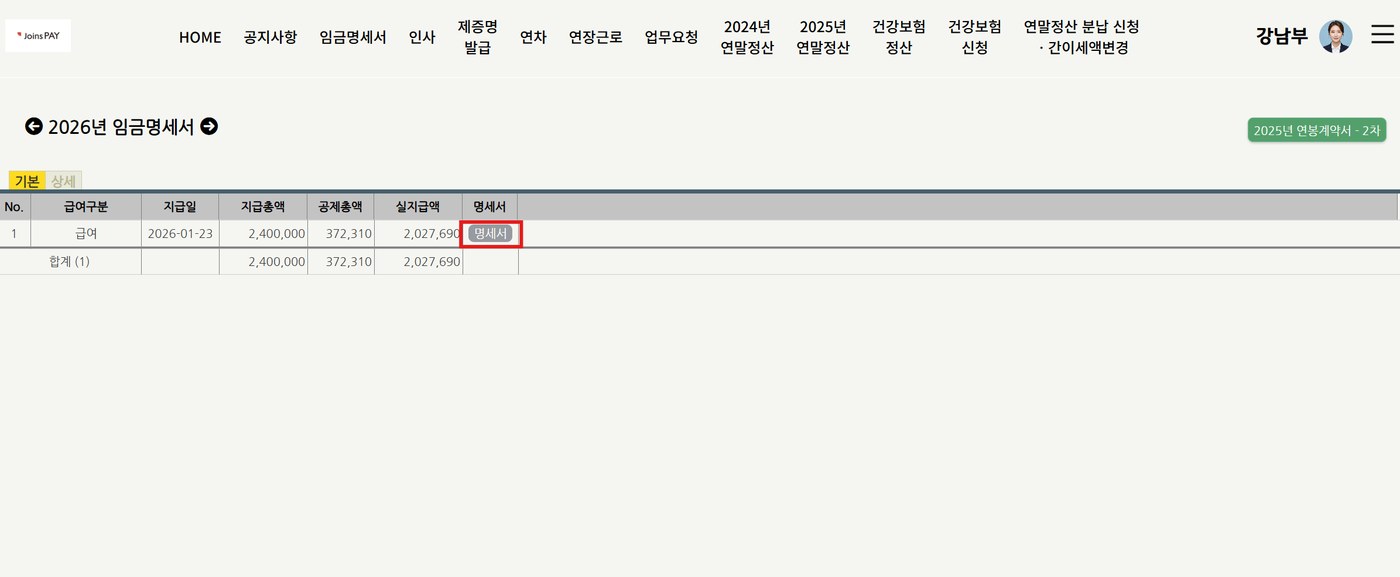
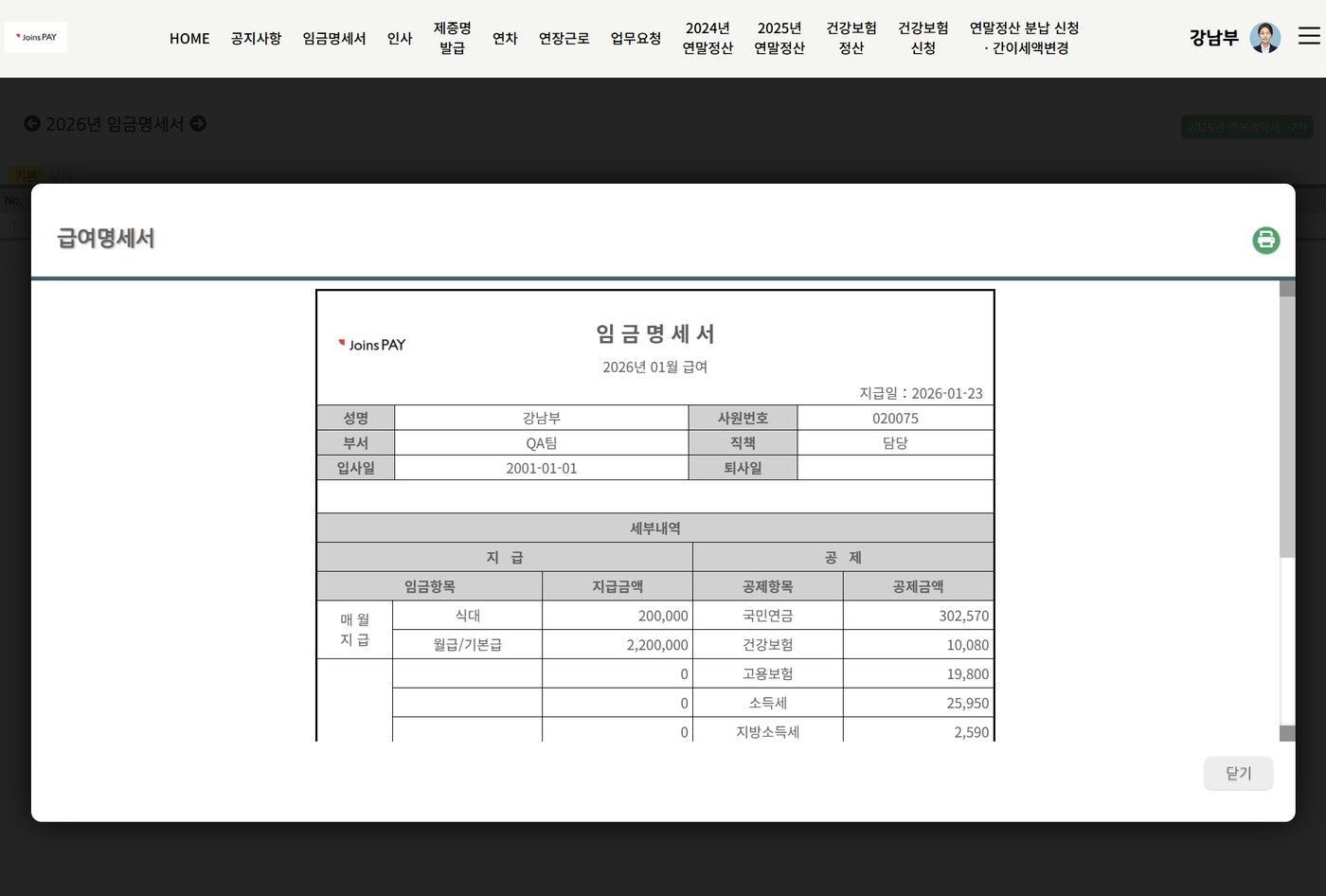
급여 리스트 내 명세서 버튼을 클릭하면 월별 급여 세부내역을 확인 할 수 있습니다.
💡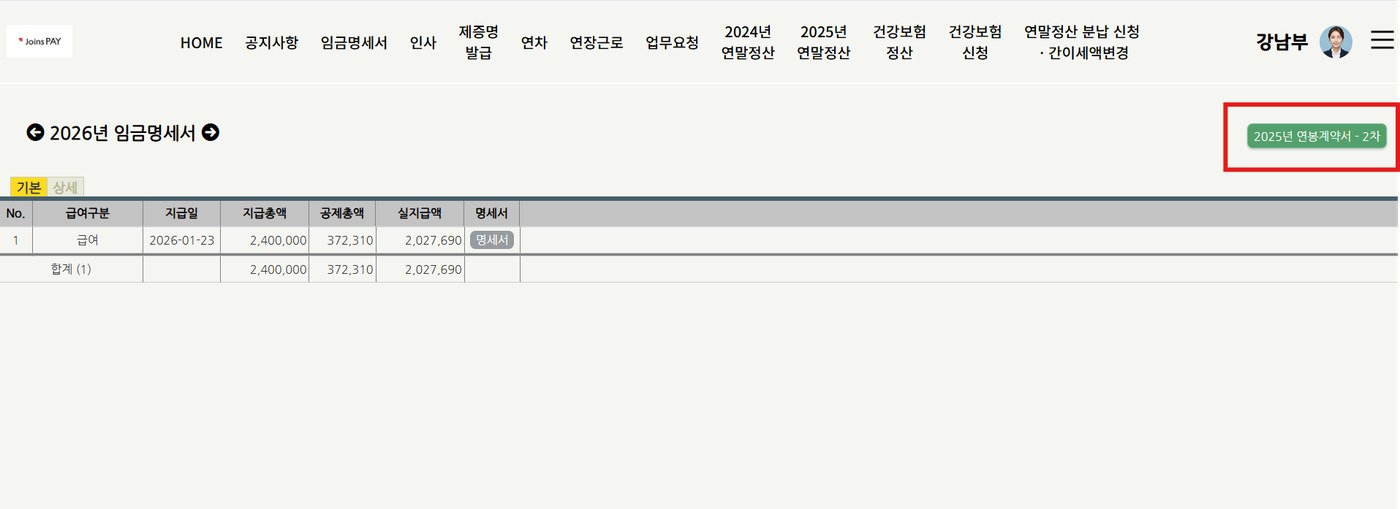
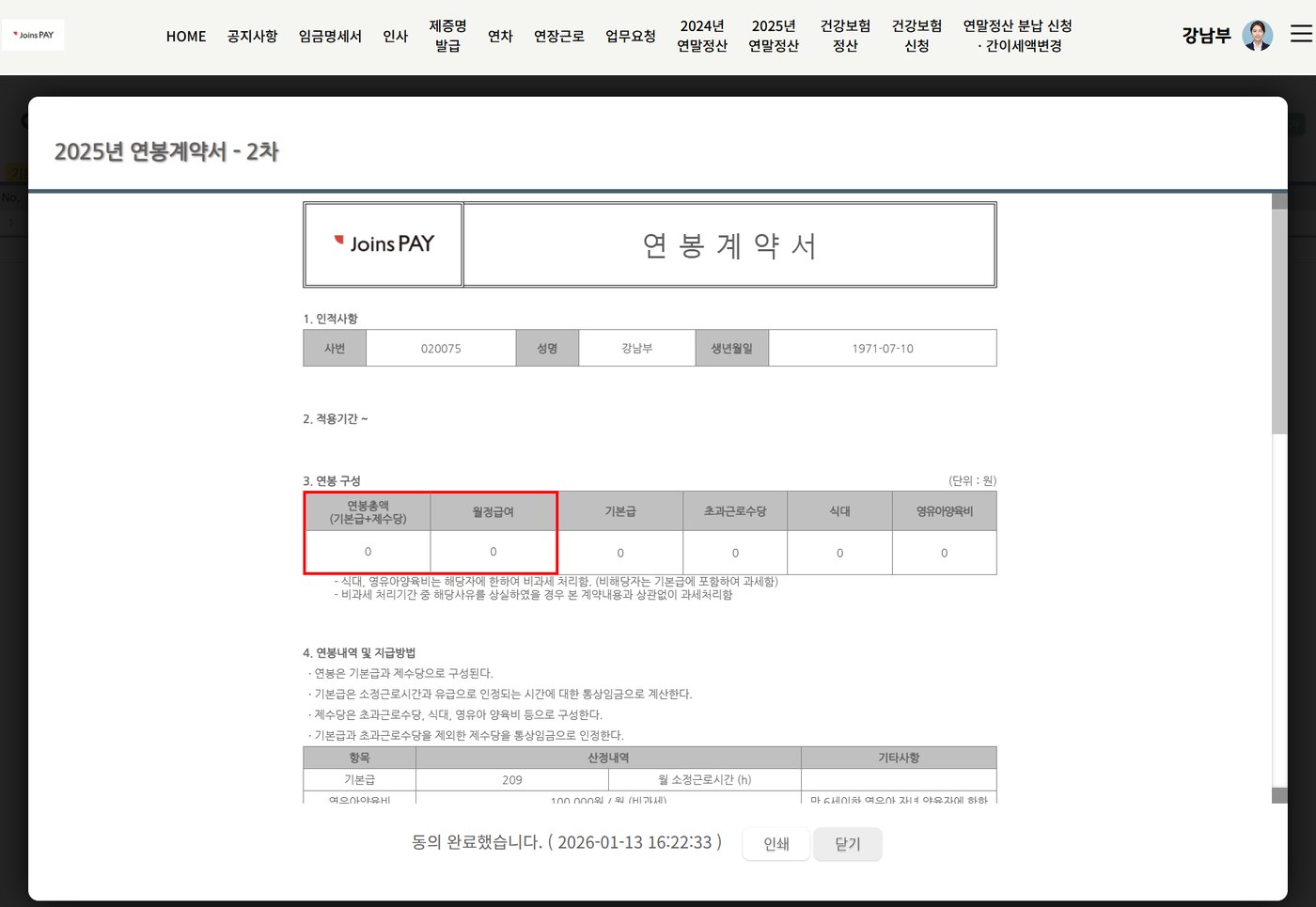
회사별 선택 지원사항) 회사와 계약한 연봉 계약서를 승인/조회 할 수 있습니다.
📘 프로그램 매뉴얼
인사
📌
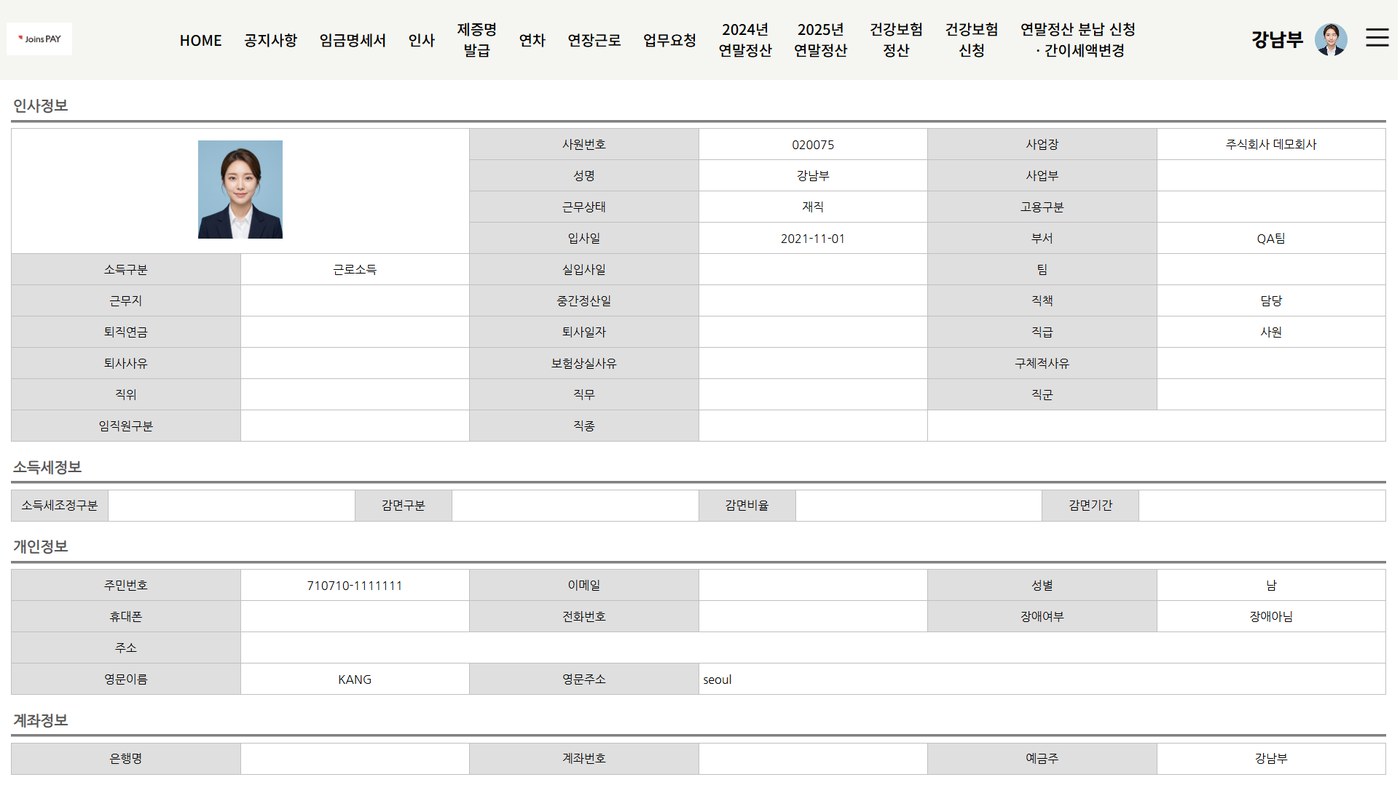
인사정보를 확인 할 수 있습니다.
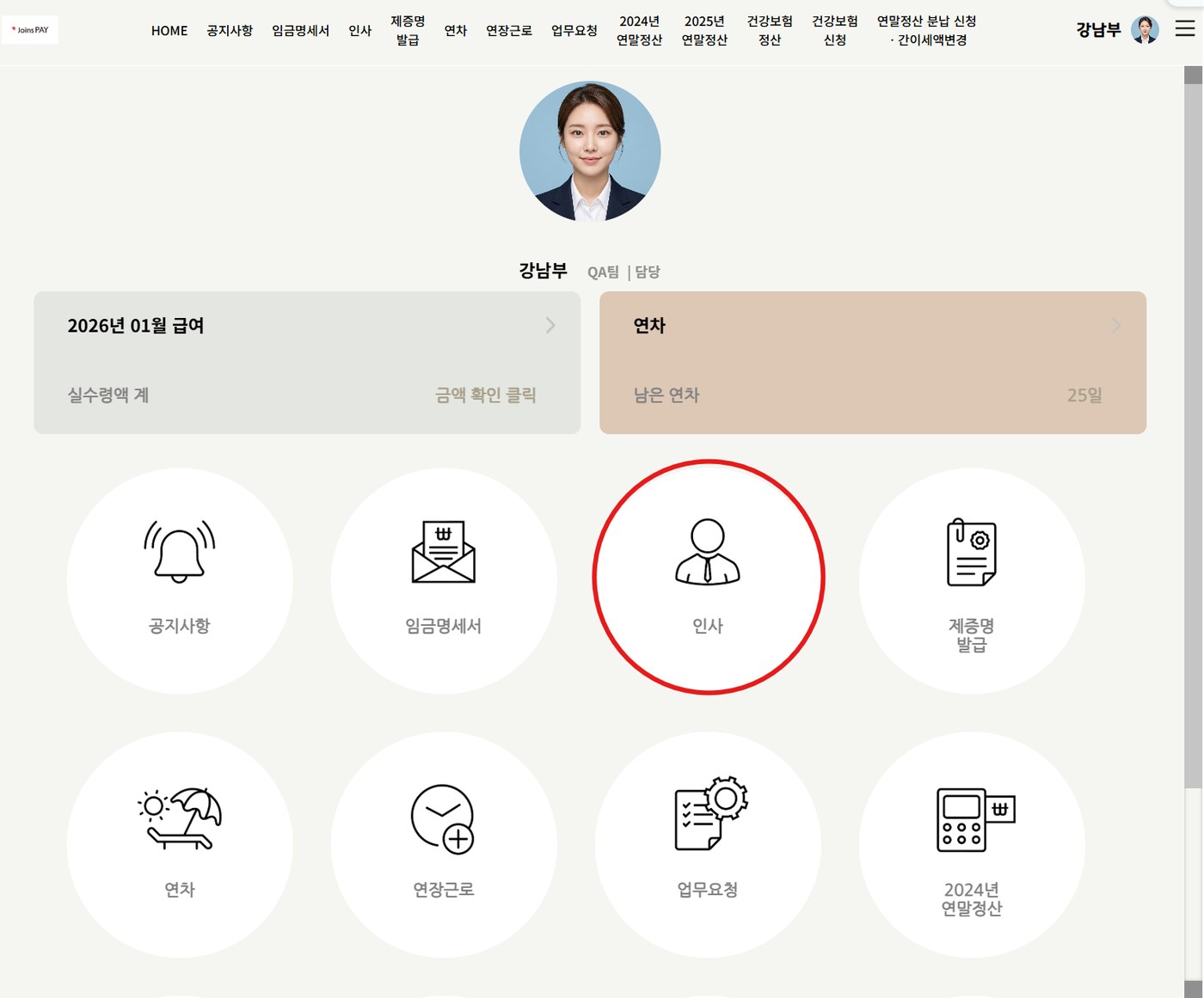
1
[인사]버튼을 클릭하면 본인의 현재 인사정보를 열람 및 확인 할 수 있습니다.
(인사정보는 열람만 가능하며, 수정은 불가 합니다.)
📘 프로그램 매뉴얼
증명서 발급
📌
급여내역 확인 및 급여명세서, 증명자료 등을 발급 및 출력 할 수 있습니다.
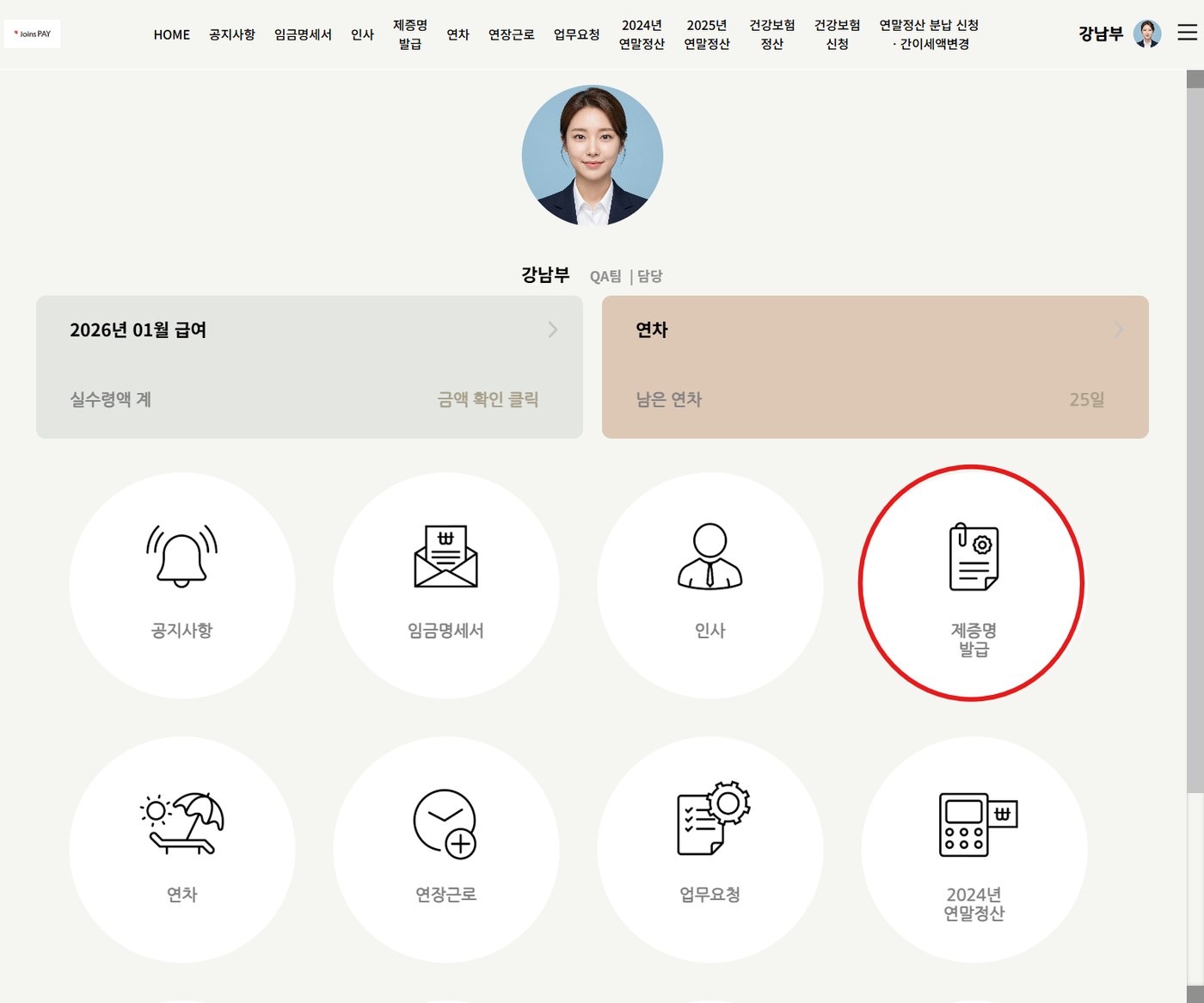
1
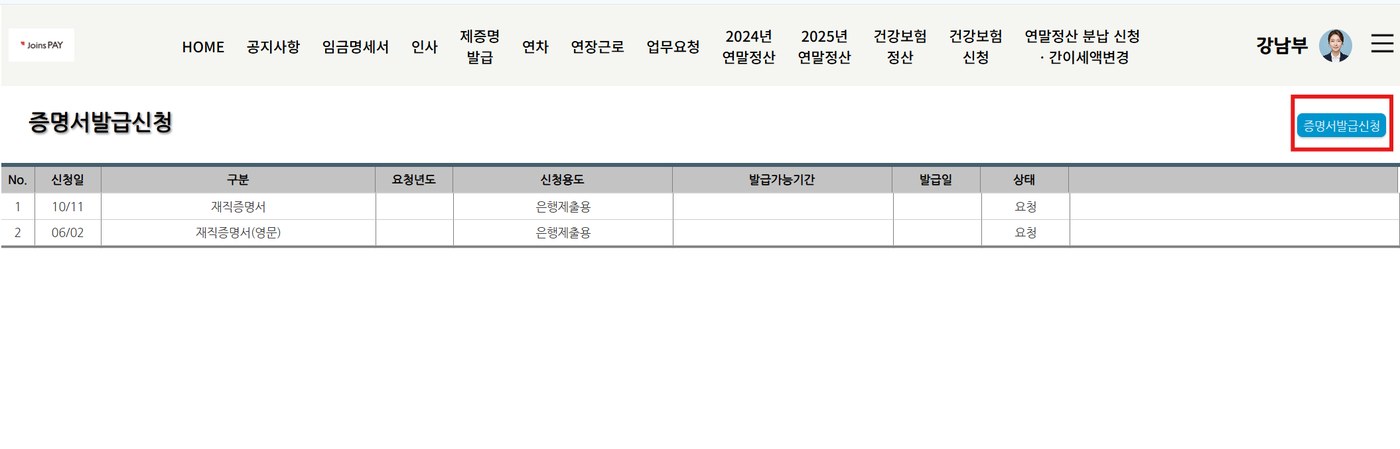
[제증명 발급] 버튼을 클릭하면 본인의 제증명 서류 발급을 신청 및 확인 할 수 있습니다.
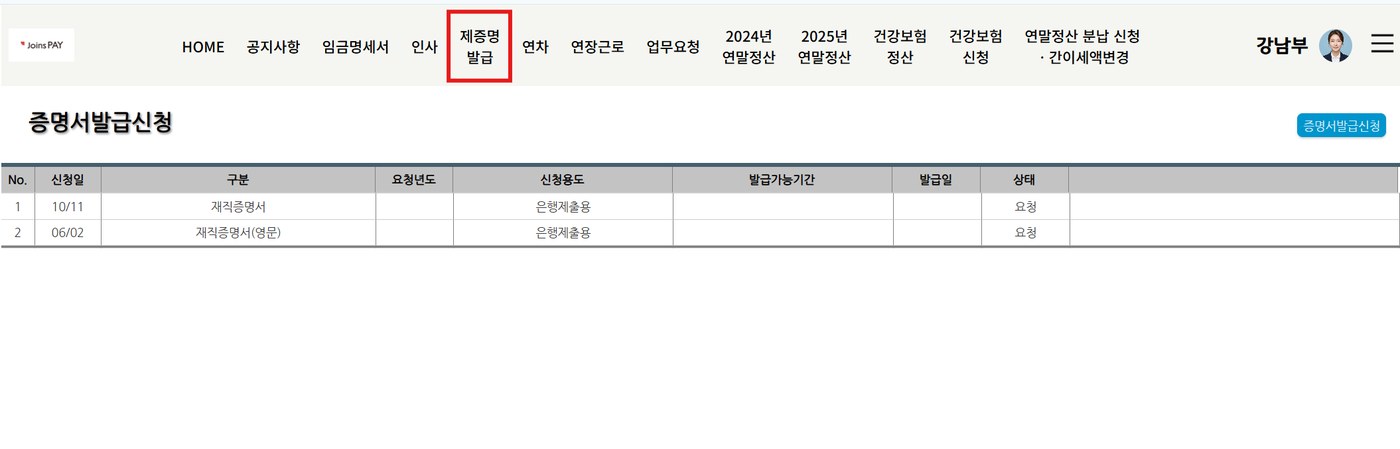
2
증명서 발급신청이 필요할 경우, 우측의 [증명서발급신청]버튼을 클릭합니다.
3
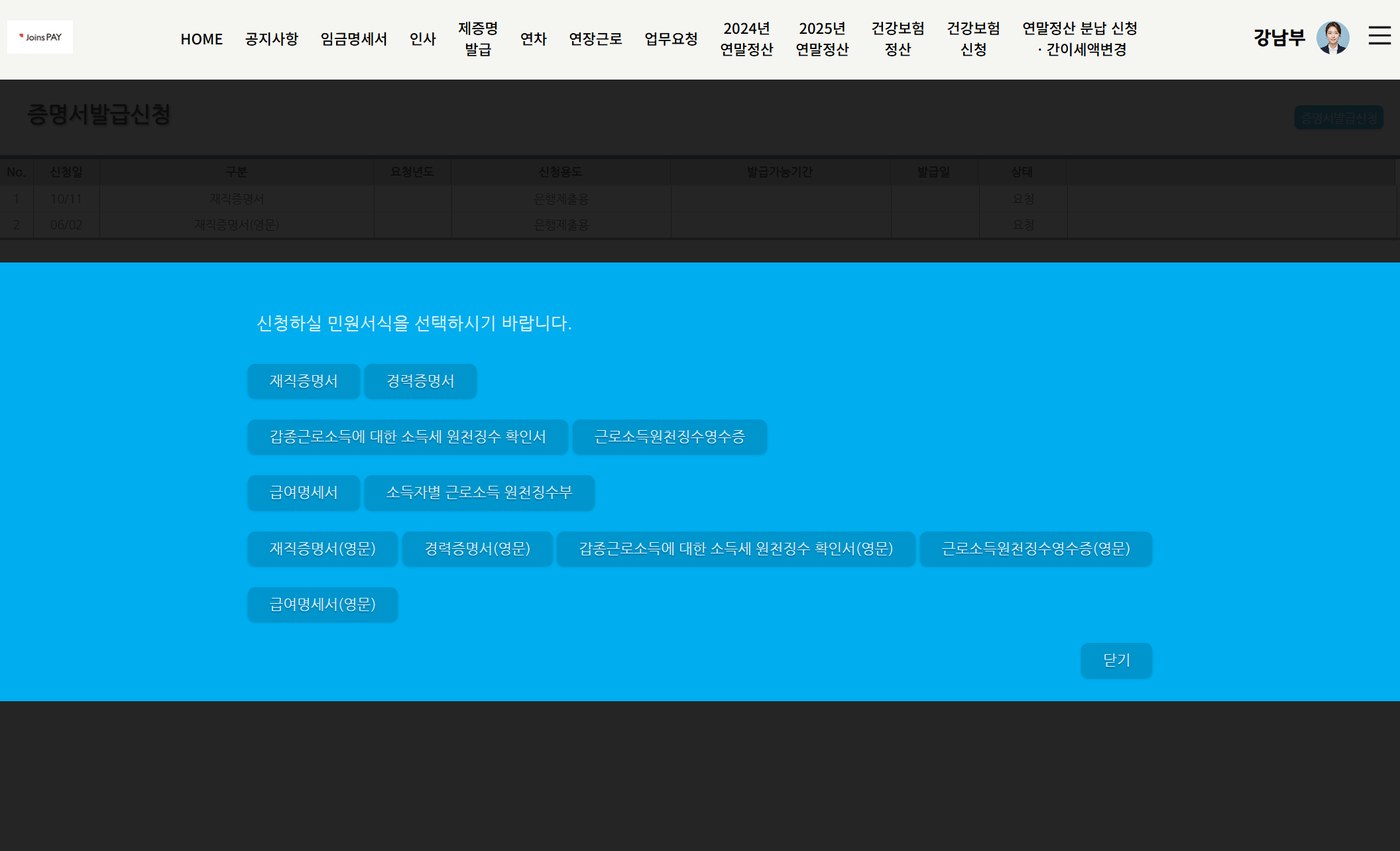
[증명서발급신청] 버튼을 클릭하면 신청하고자 하는 민원 서식에 대한 항목을 확인 할 수 있습니다. 필요한 항목을 선택합니다.
💡
증명서 발급 확인 및 출력은 담당자 승인 완료 후 5일 간 가능합니다.
📘 프로그램 매뉴얼
연차
📌
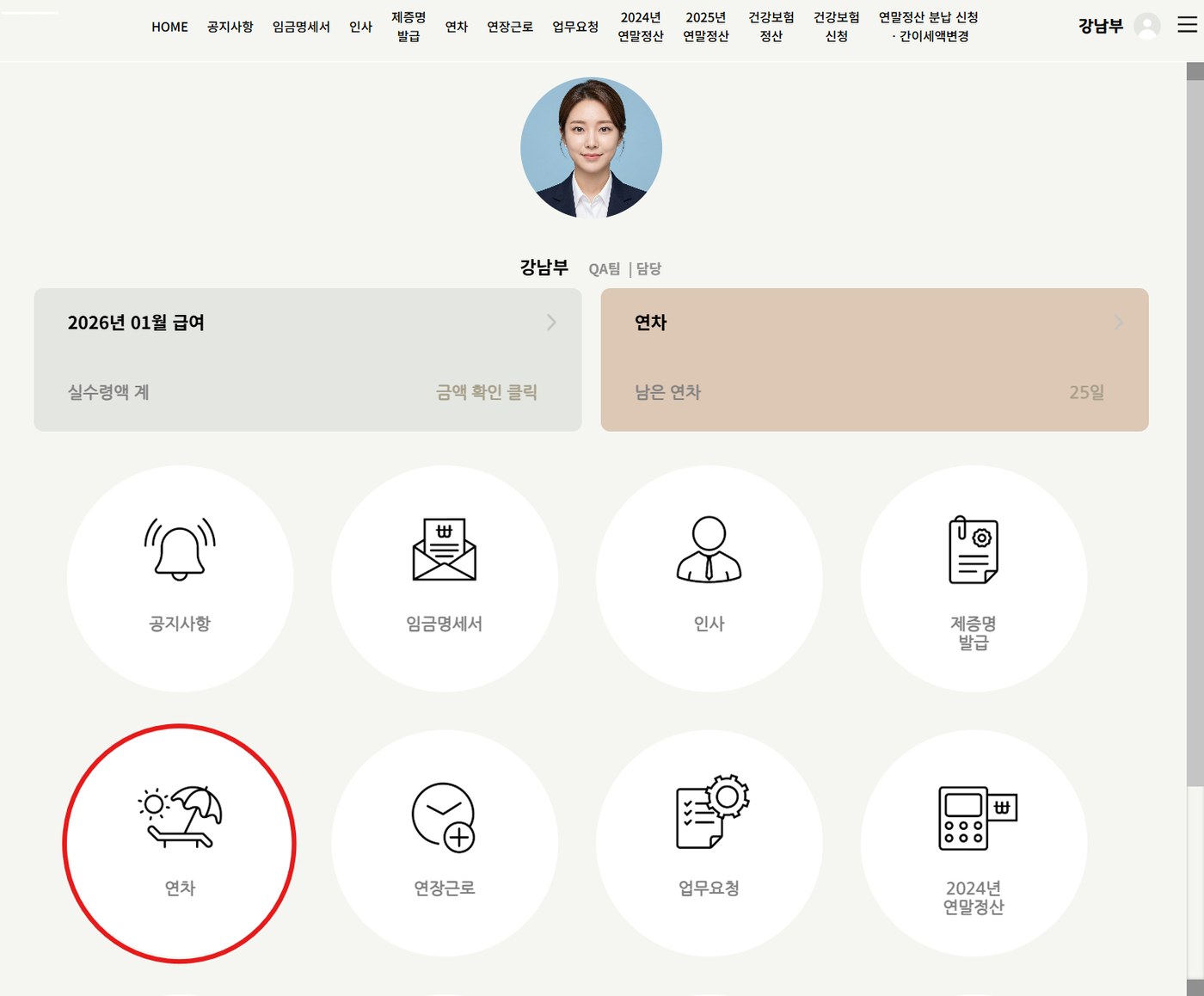
연도 별 연차현황 확인, 연차 신청, 연차 계획서 등을 작성 할 수 있습니다.
연차신청
연차통보
📘 연차
[연차신청] 버튼
1
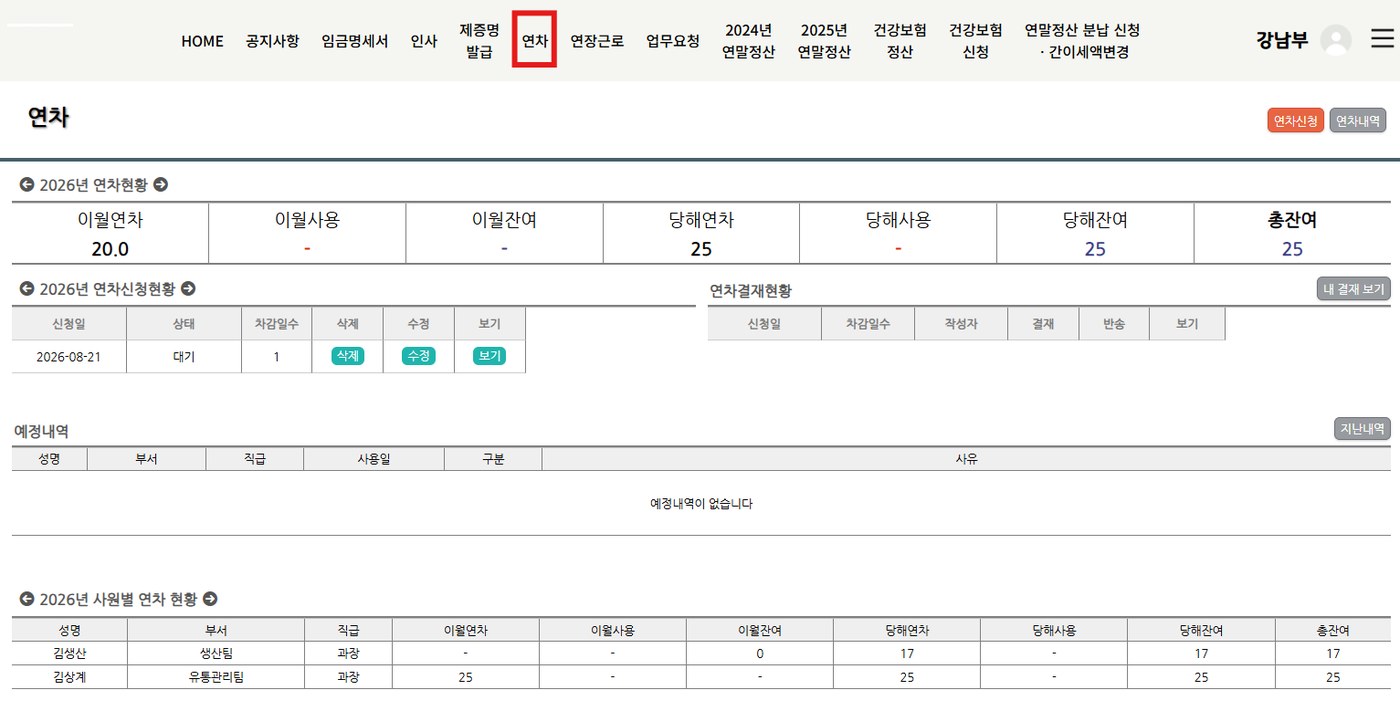
[연차] 버튼을 클릭하면 본인의 연차정보 확인이 가능하며, 연차신청을 할 수 있습니다.
2
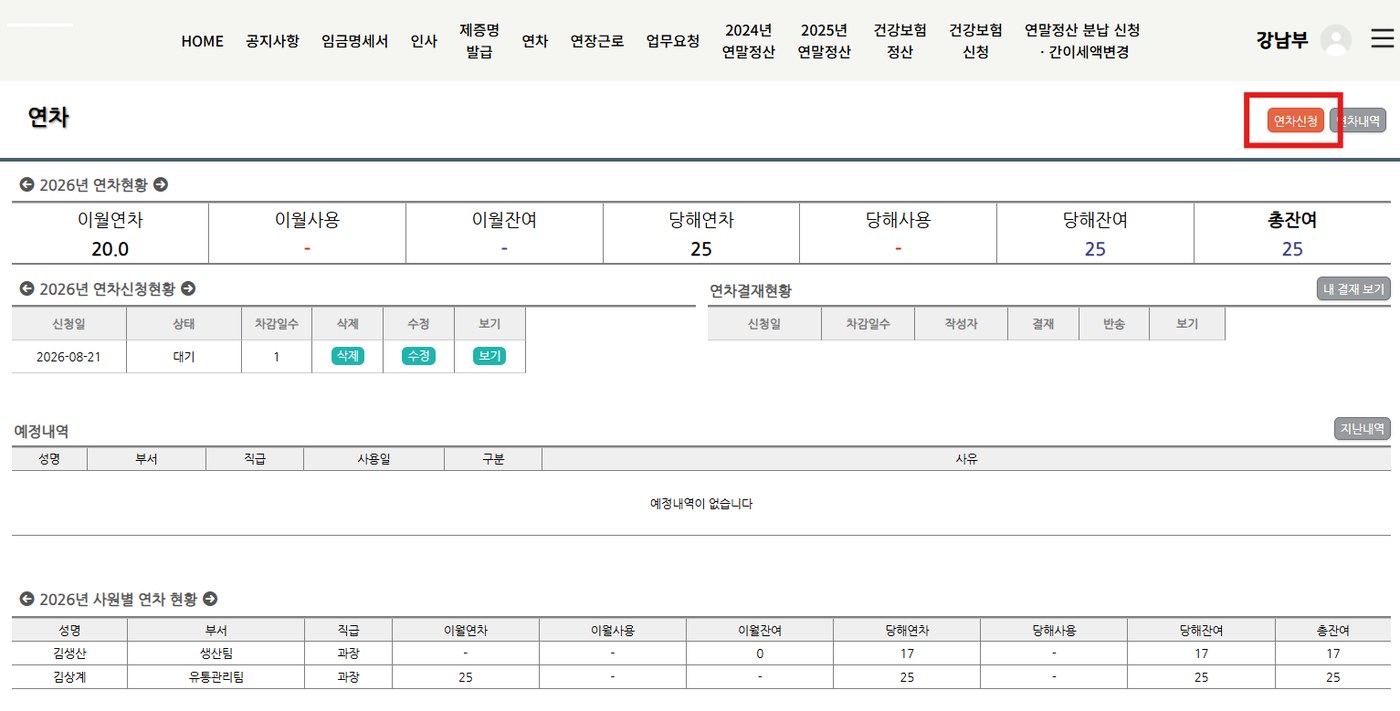
연차 신청이 필요할 경우 우측 [연차신청] 버튼을 클릭합니다.
3
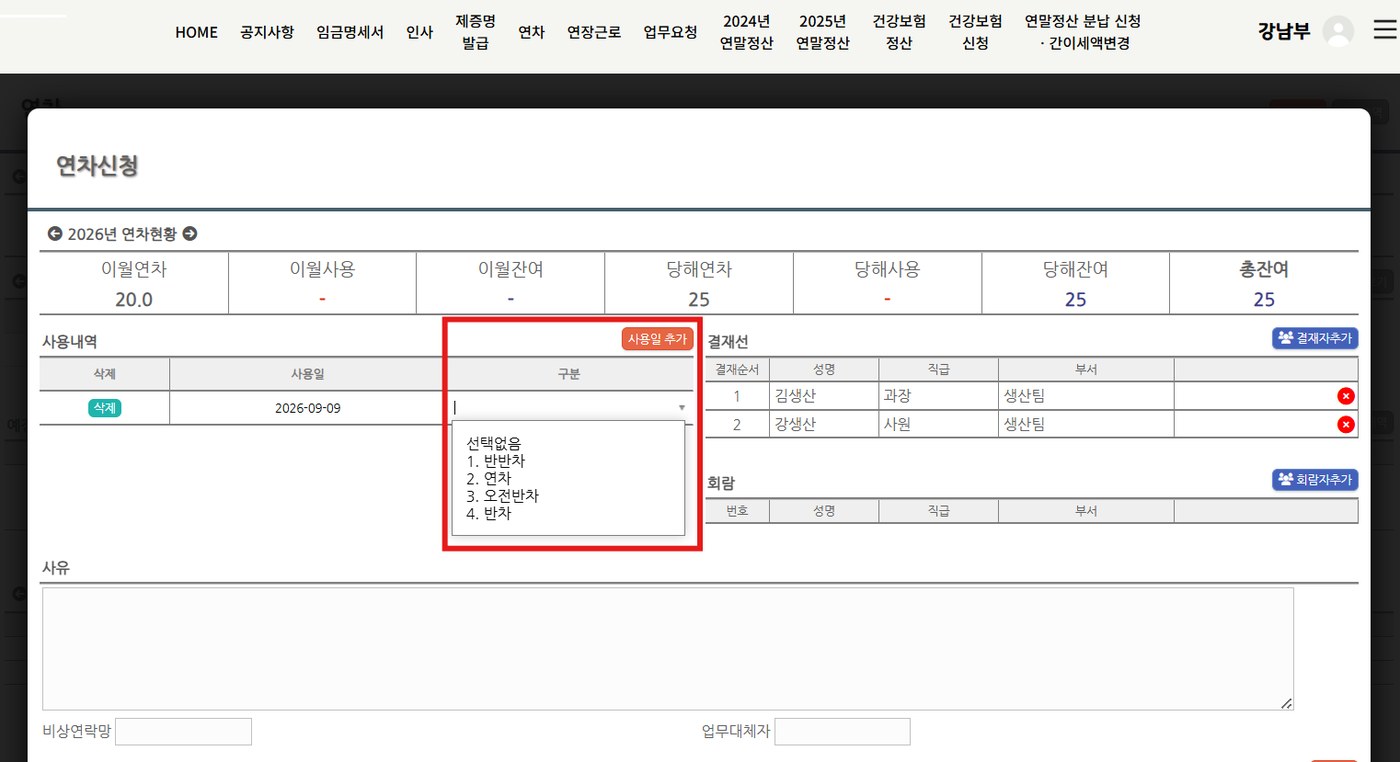
[연차신청]버튼을 클릭하면 연차신청 페이지가 오픈됩니다. [사용일추가] 버튼을 클릭하여 연차 사용일을 지정하고, [구분]항목을 통해 신청하고자 하는 연차 종류를 선택합니다.
4
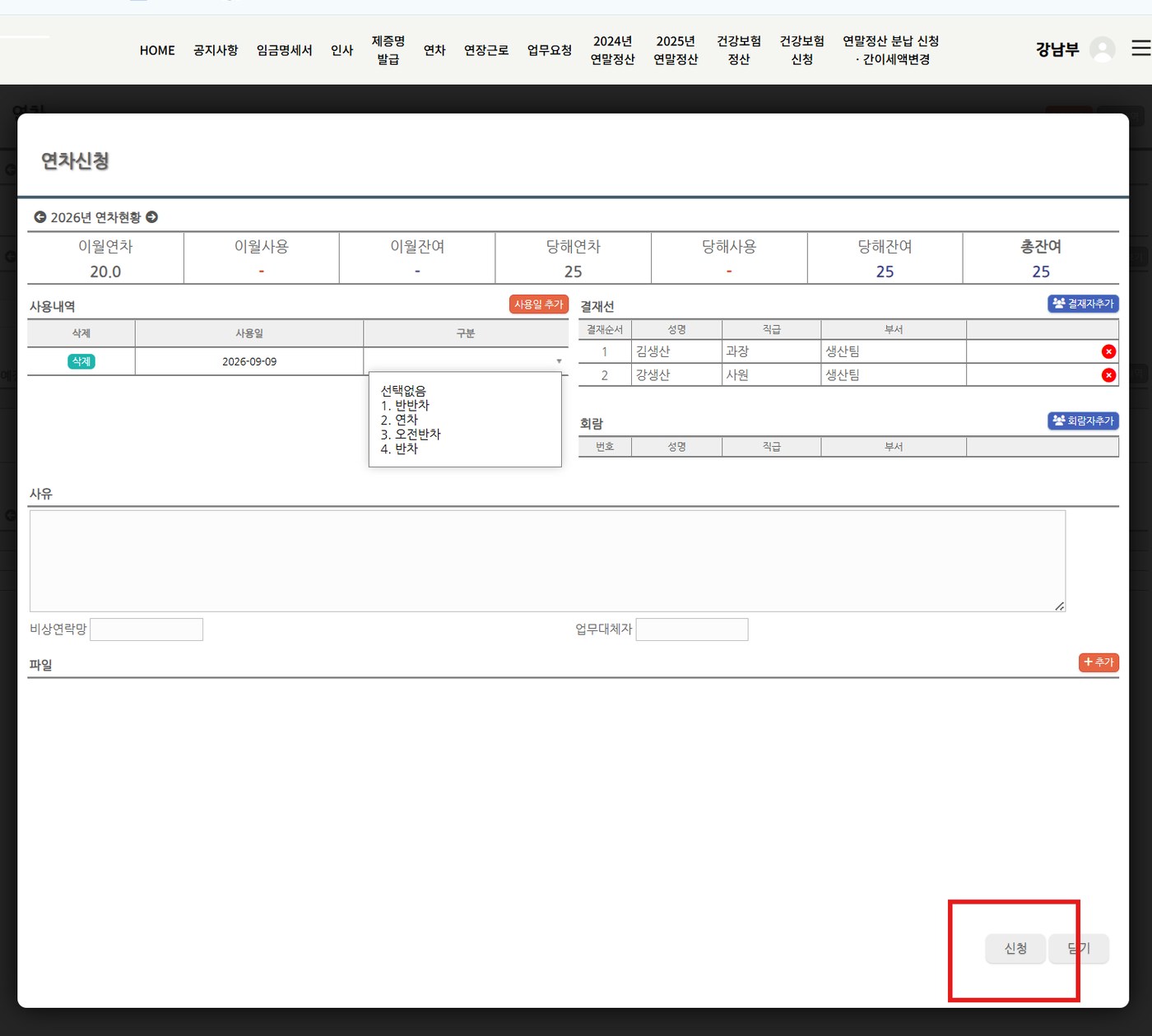
연차 신청 페이지 내 필요한 항목들에 대해 선택 및 기입 완료 한 후, 우측 하단의 [신청] 버튼을 통해 연차 신청을 완료 합니다.
5
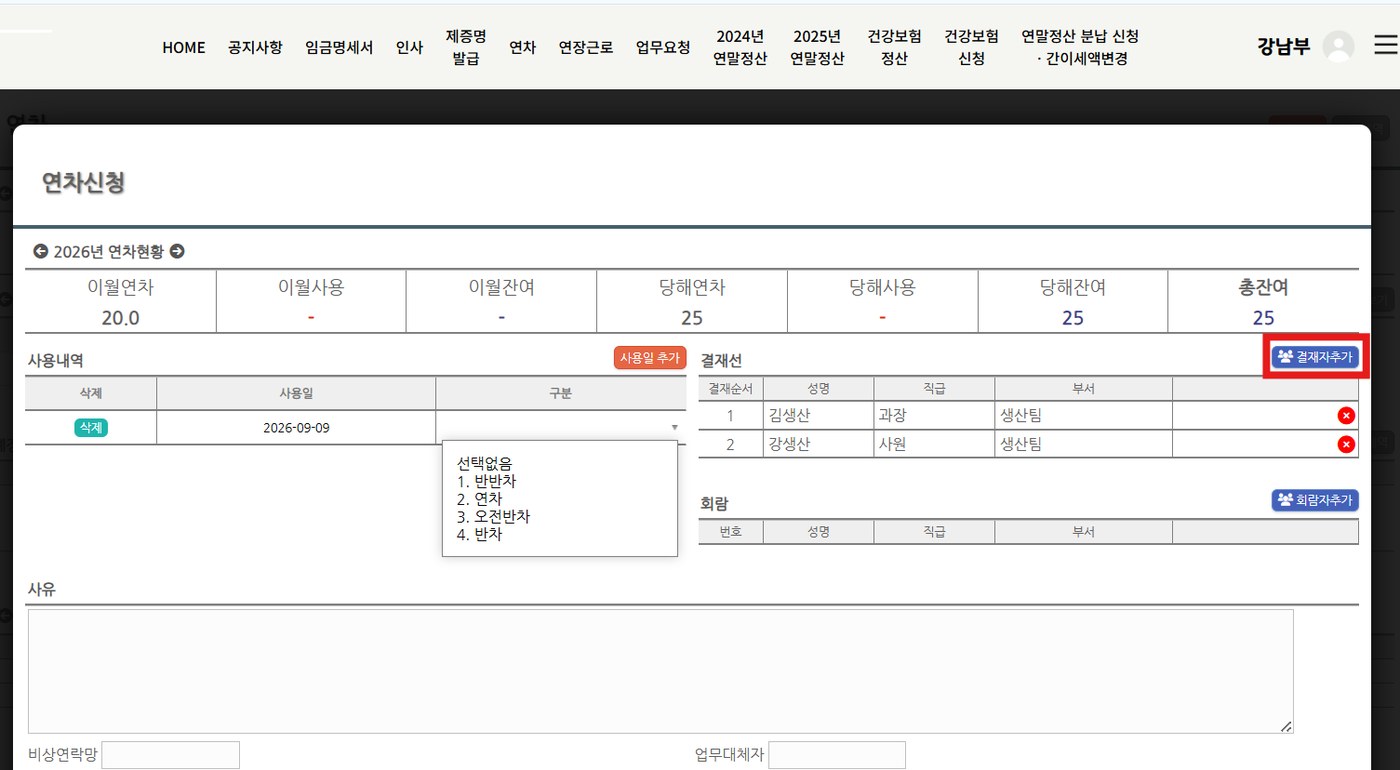
결재선 추가/변경이 필요할 경우 [결재자 추가]버튼을 클릭합니다.
6
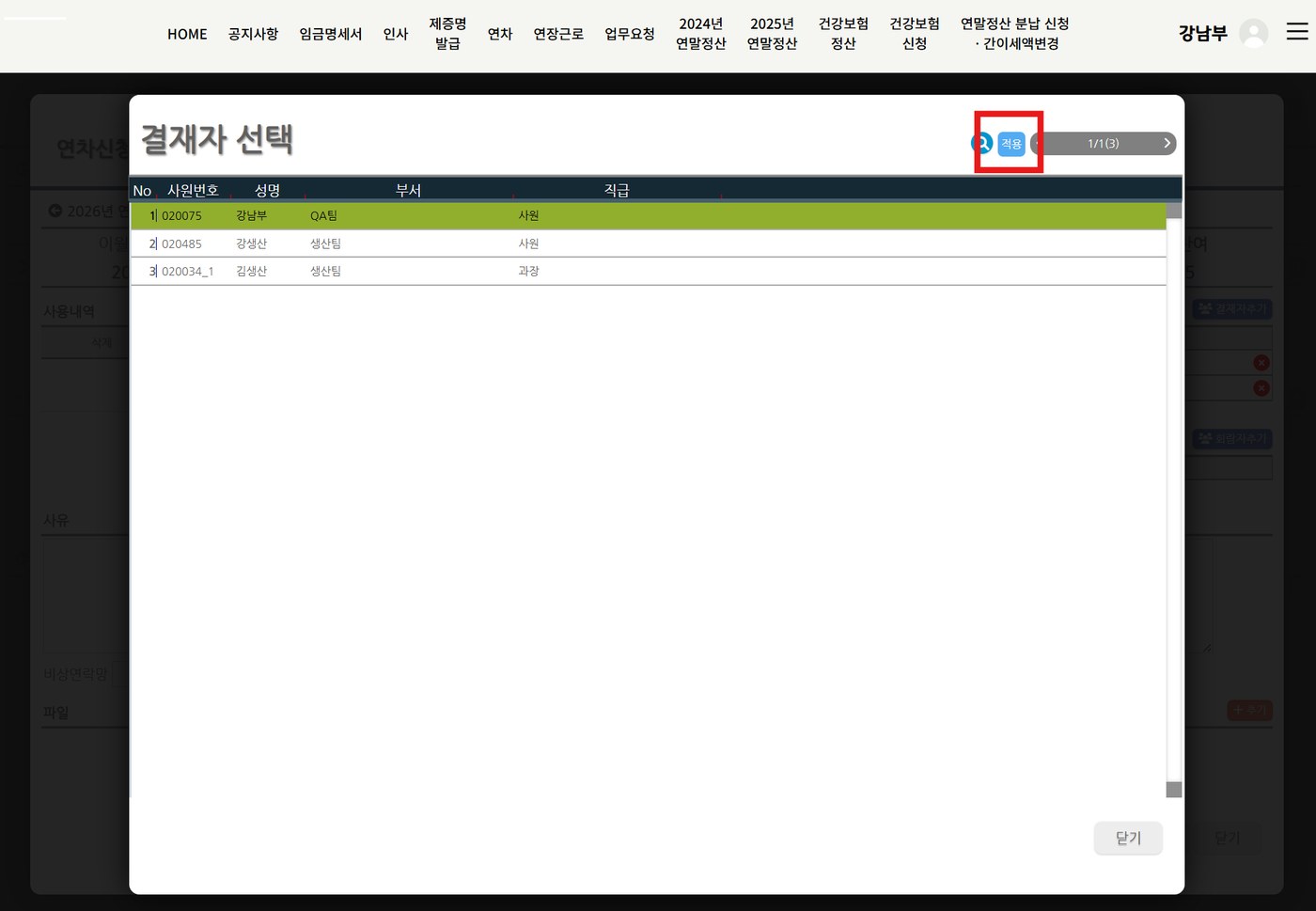
[결재자추가]버튼을 클릭하면 결재자 선택 페이지가 오픈됩니다. 리스트 중 결재자로 지정 할 항목을 선택 한 후 우측 상단의 [적용]버튼을 클릭합니다.
7
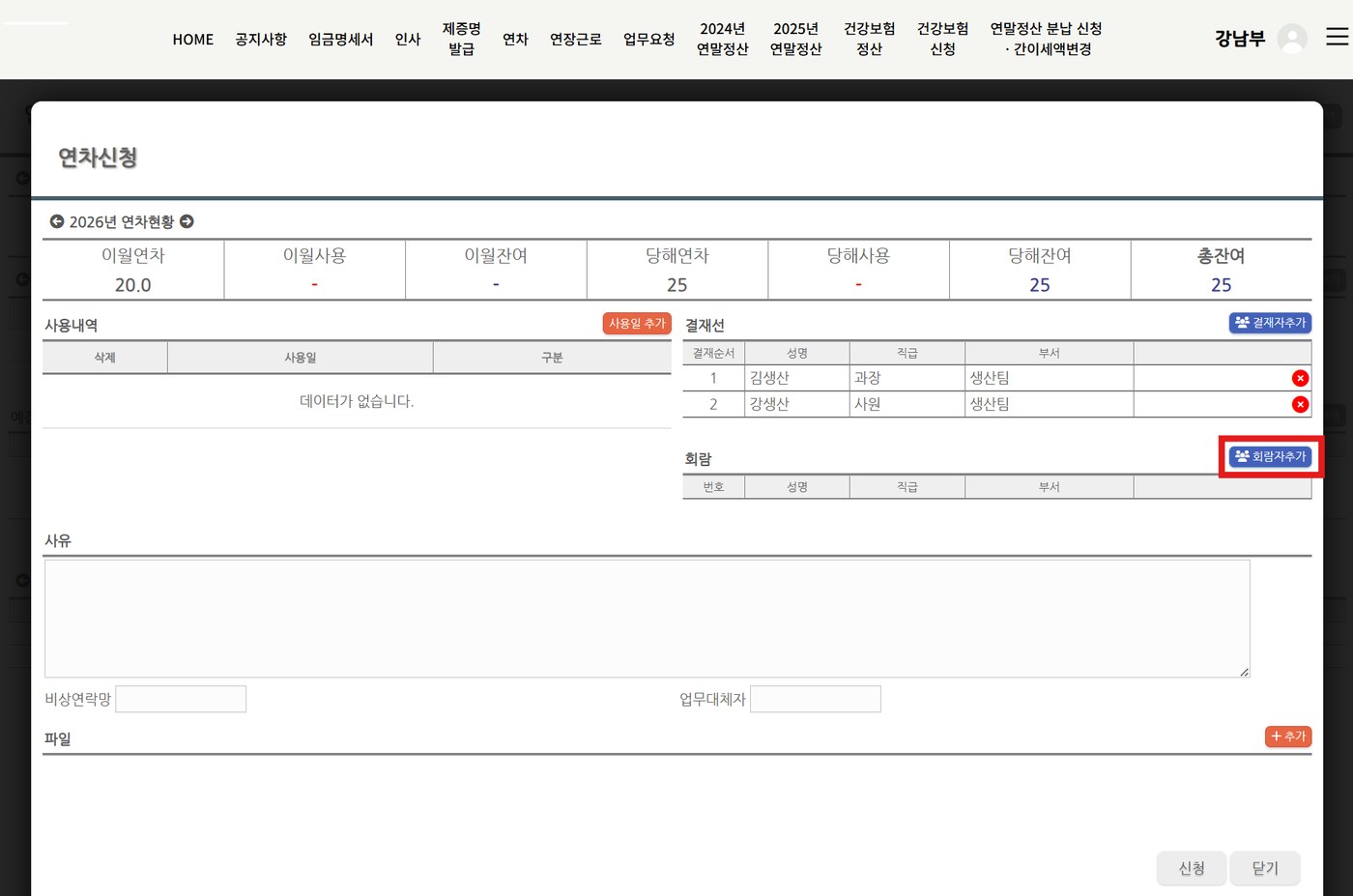
회람자 추가/변경이 필요할 경우 [회람자추가] 버튼을 클릭합니다.
8
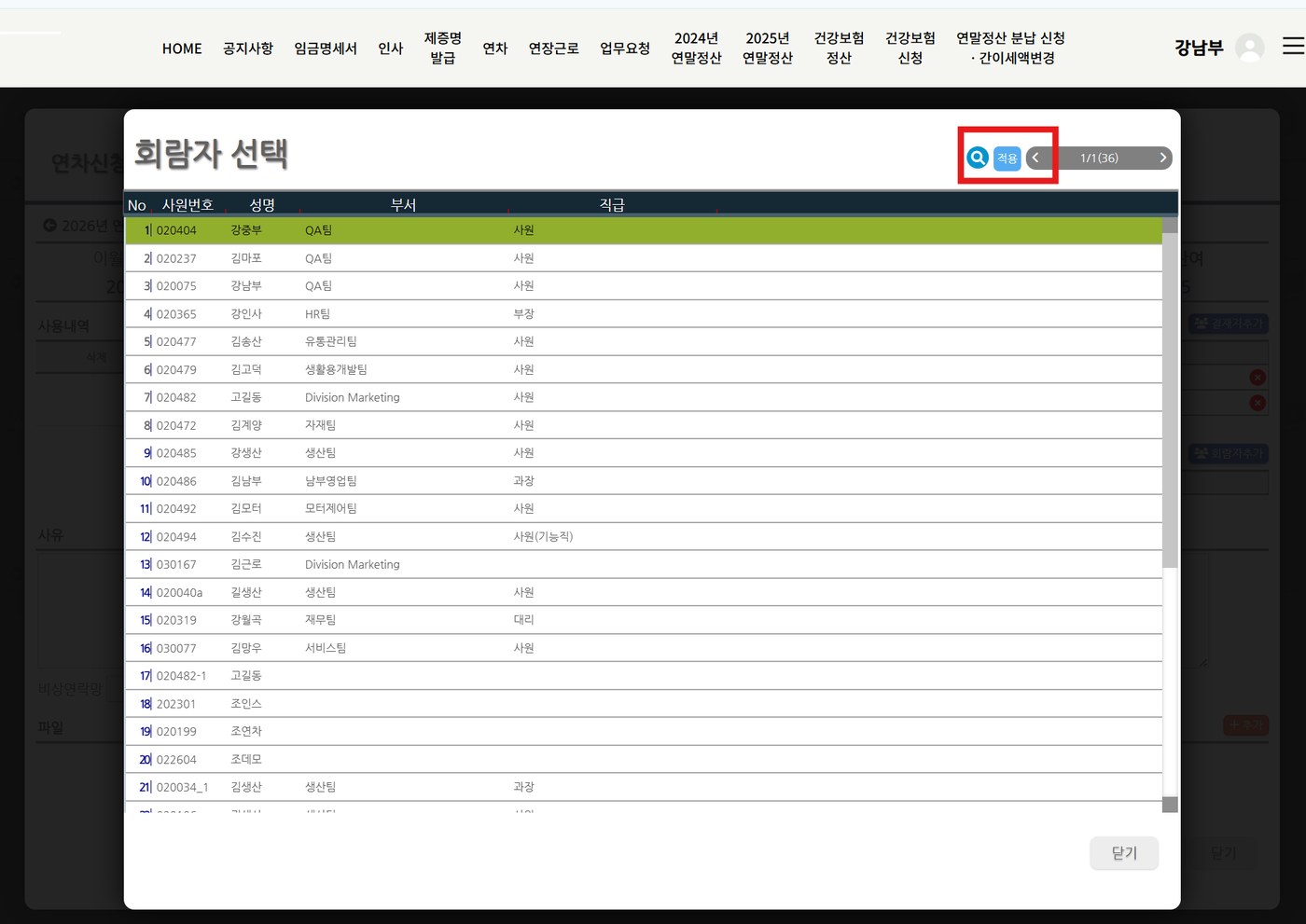
[회람자추가]버튼을 클릭하면 회람자 선택 페이지가 오픈 됩니다. 리스트 내 회람자로 지정할 항목을 선택한 후, 우측 상단의 [적용]버튼을 클릭합니다.
▪ 회람자 지정시 사원 일괄 검색 방법
1직접 기입)
①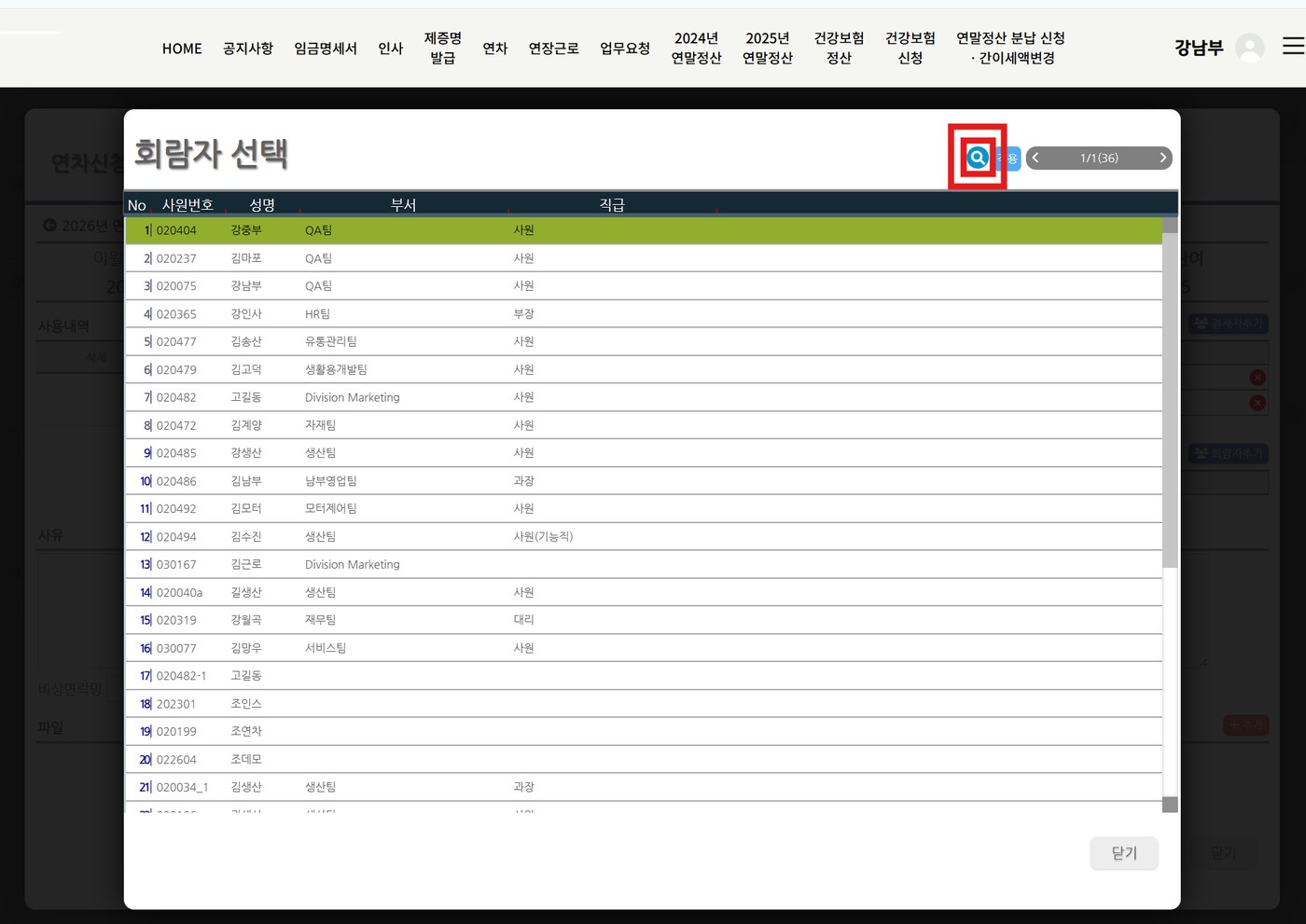
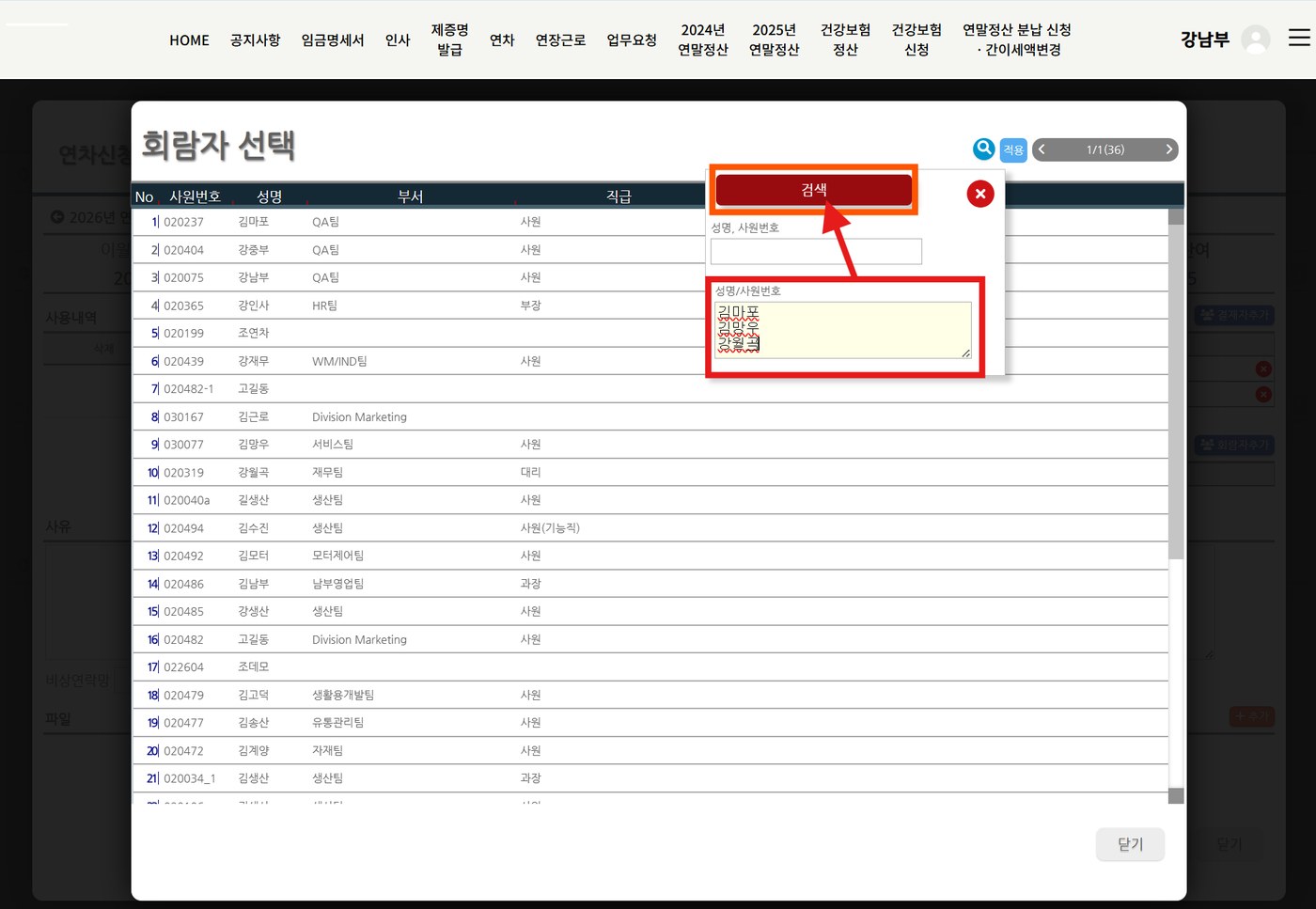
우측 상단의 검색버튼을 클릭한 후, 성명/사번 란에 검색 하고자 하는 사원의 성명 또는 사번을 입력하여 검색 버튼을 클릭합니다.
②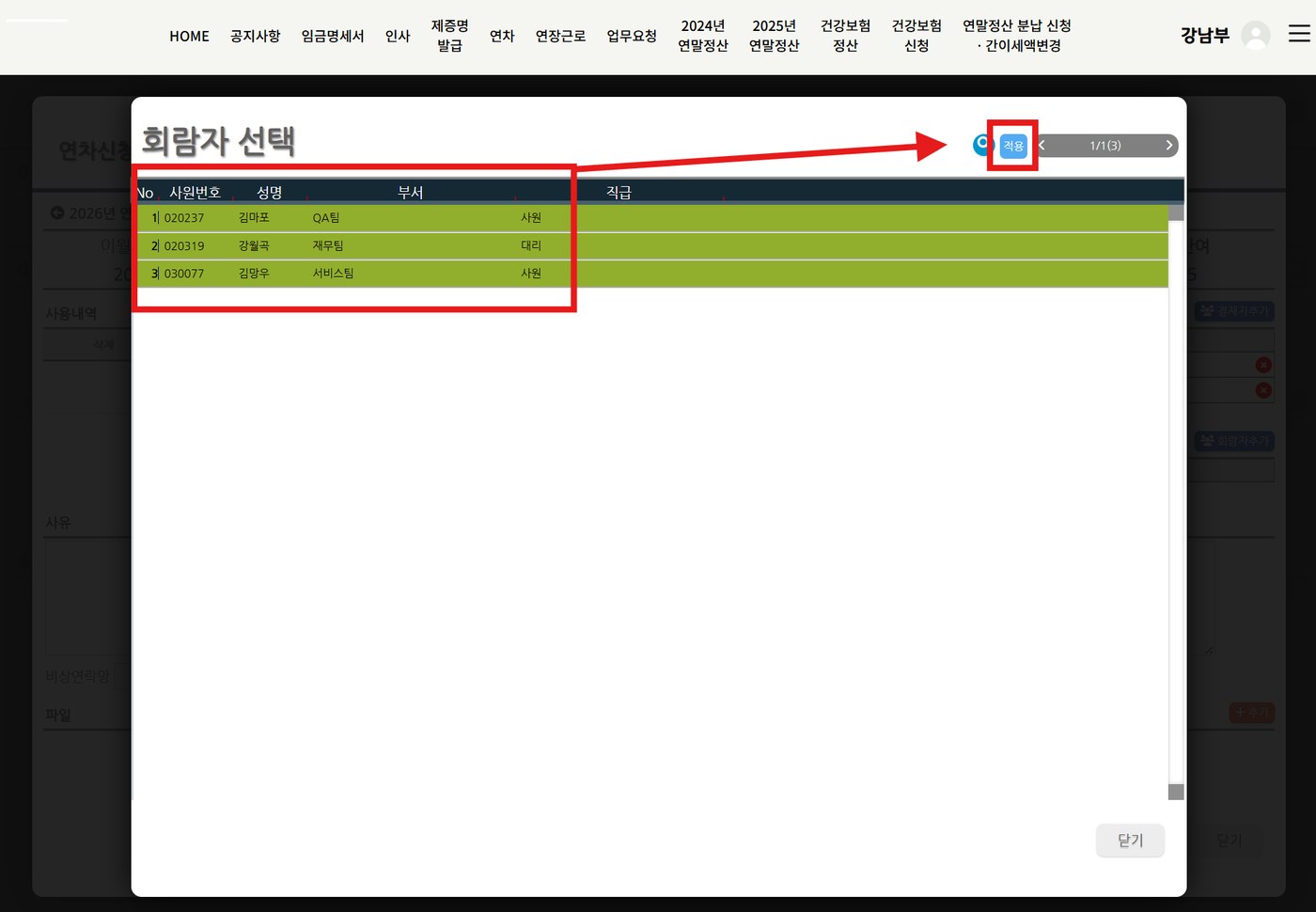
선택한 사원 목록에서 확인 후 우측상단의 [적용] 버튼을 클릭하면 회람자 지정이 완료 됩니다.
2엑셀 활용)
①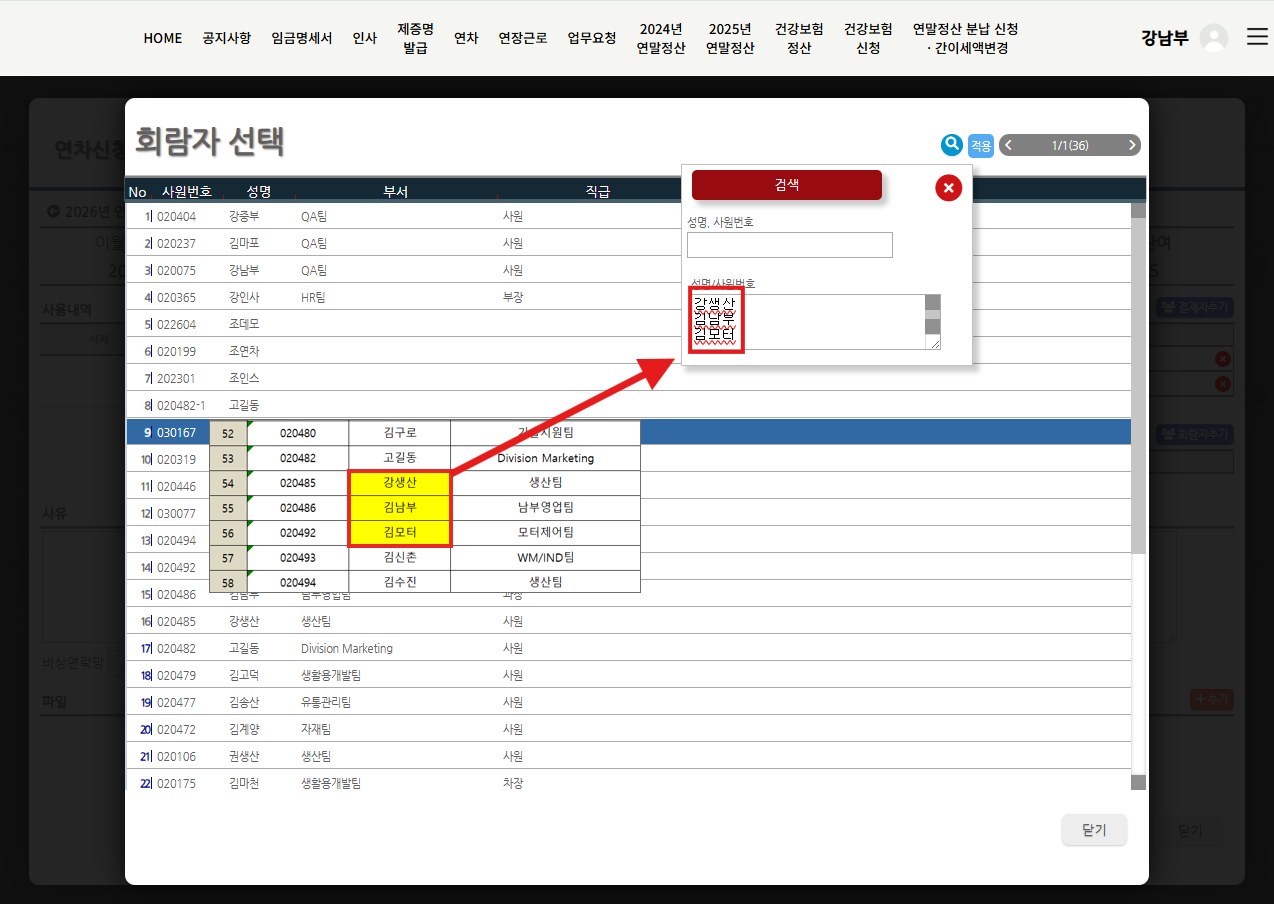
파일 내 검색하고자 하는 사원들의 성명 또는 사번을 복사 하여 성명/사번 란에 붙여넣기 한 후 검색 버튼을 클릭합니다.
②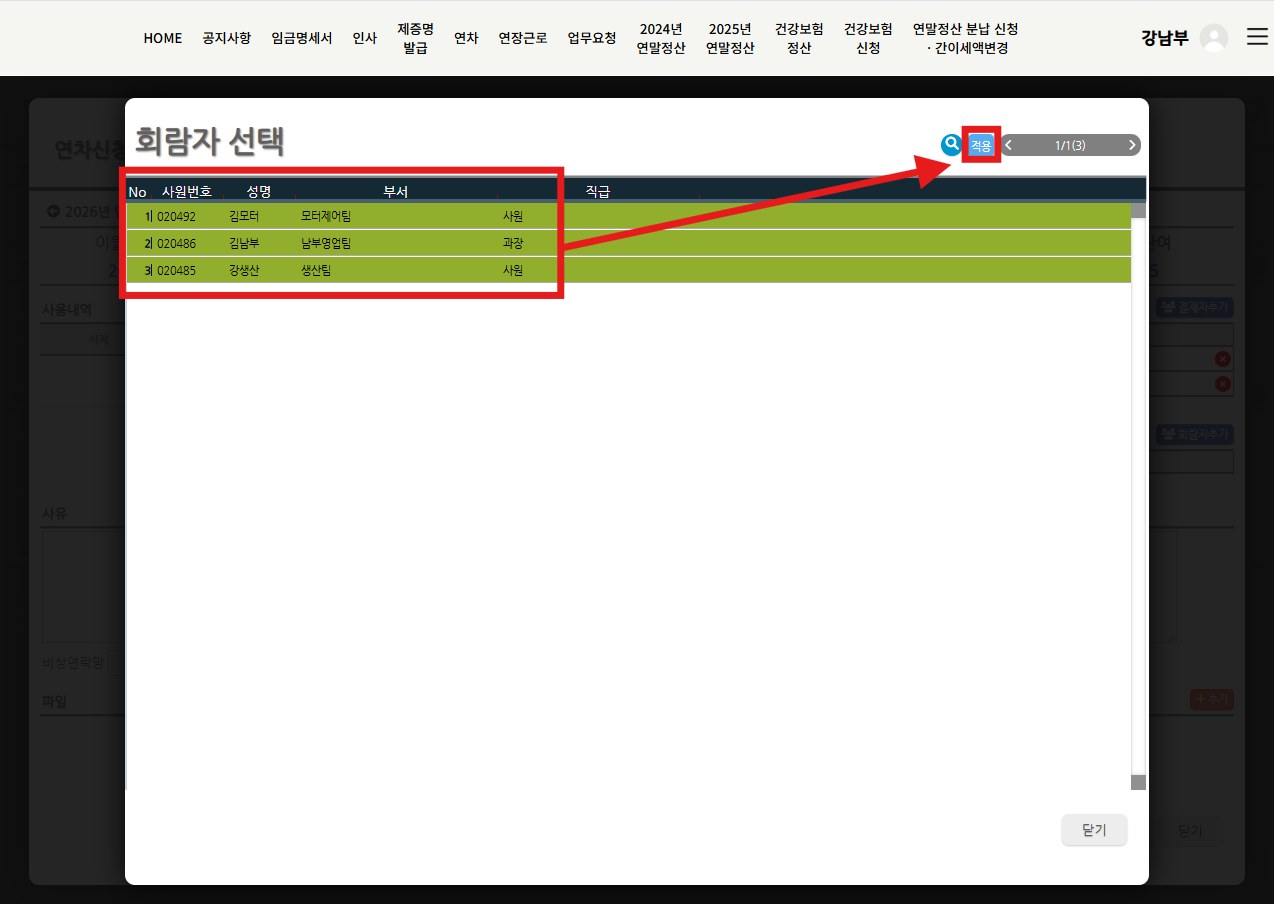
선택한 사원 목록에서 확인 후 우측상단의 [적용] 버튼을 클릭하면 회람자 지정이 완료 됩니다.
💡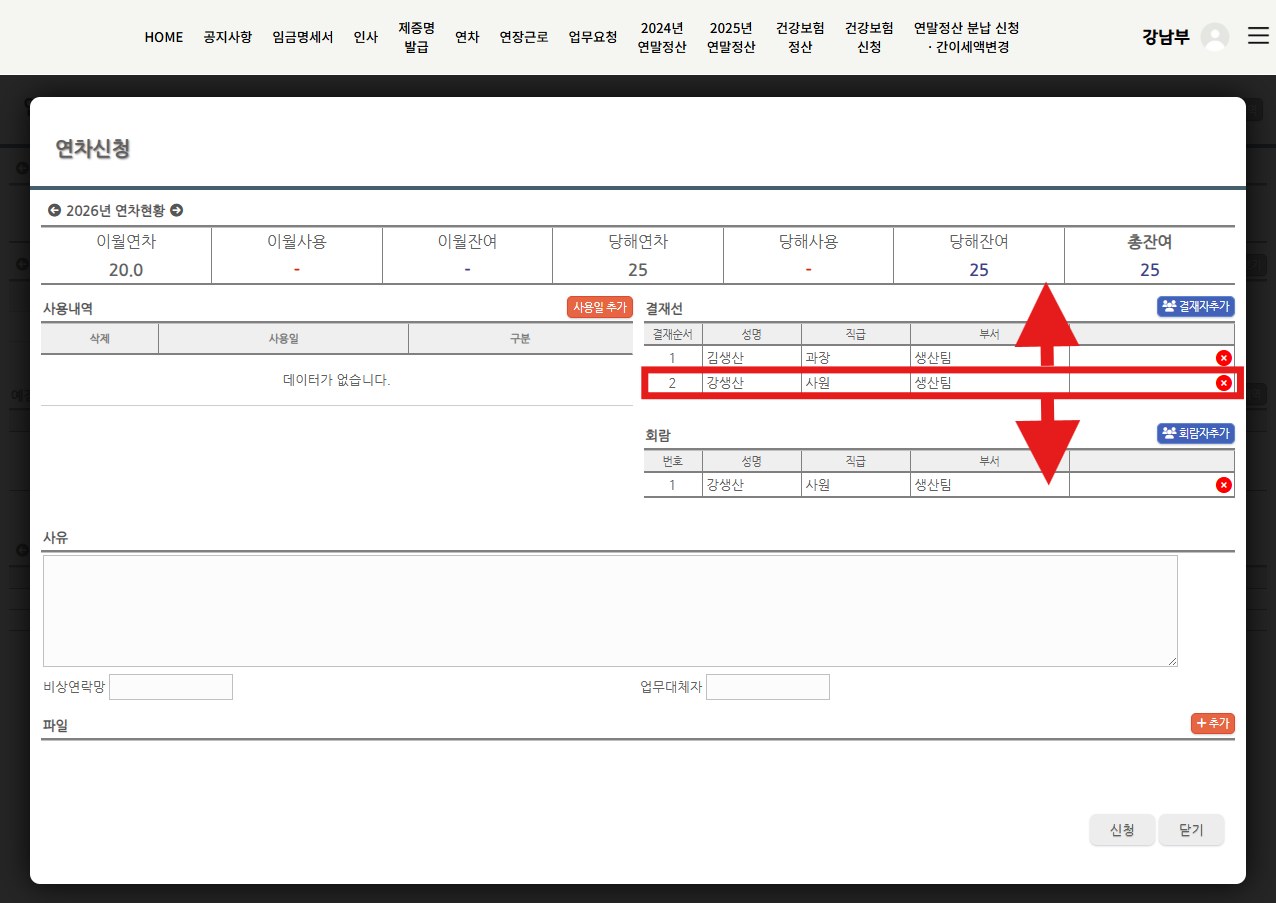
결재자/회람자 선택 후 결재선(결재순서)을 변경 할 경우에는 순서 변경이 필요한 근로자를 클릭 후 상,하로 이동하여 순서 변경이 가능합니다.
💡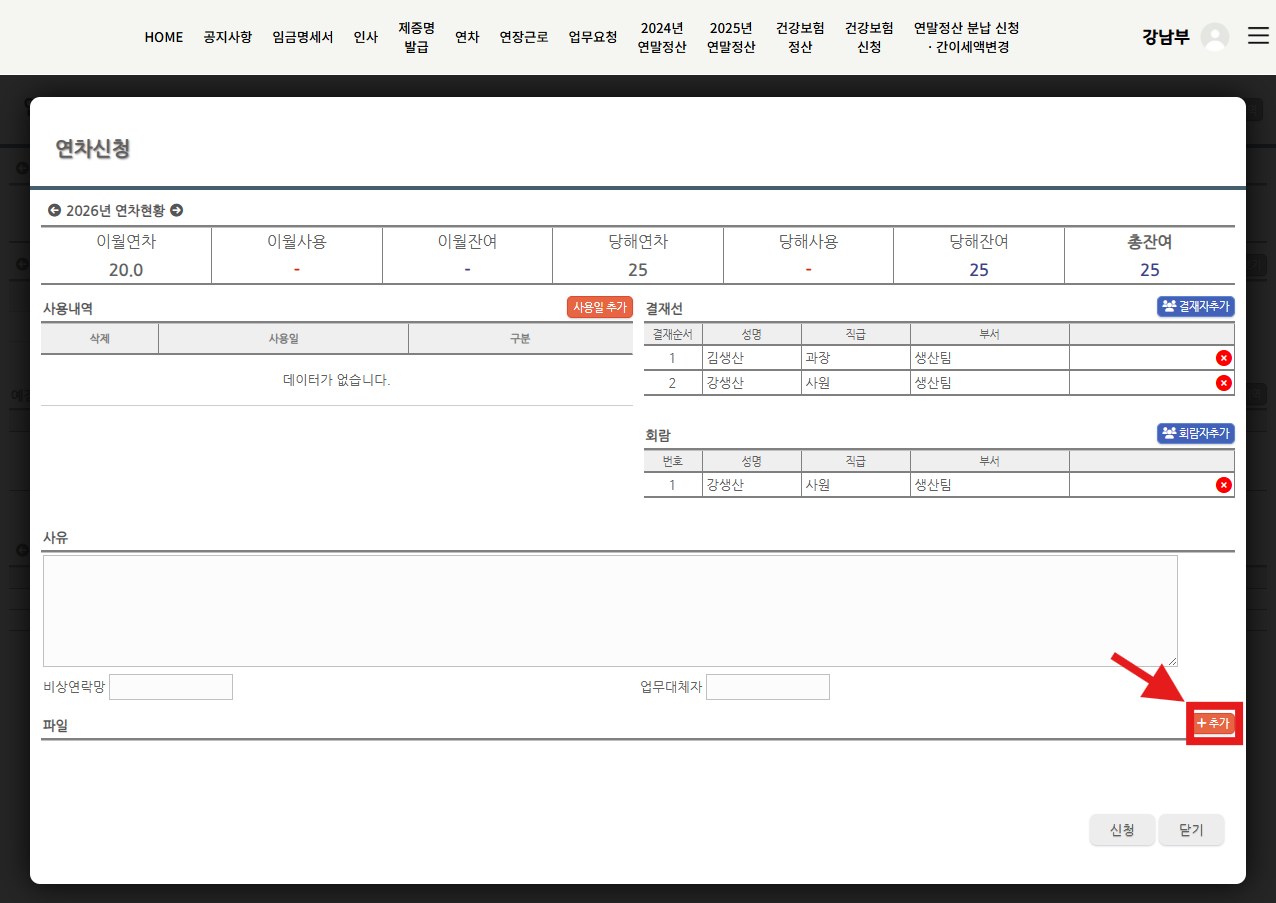
증빙파일 첨부가 필요할 경우 우측 하단의 [추가] 버튼을 클릭하면 증빙파일을 첨부 하실 수 있습니다.
📘 연차
[연차통보] 버튼
📌
[연차통보] 버튼은 연차촉진을 사용하는 사업장에서만 사용하는 버튼입니다.
1
[연차통보]버튼을 클릭하면 본인의 연차촉진에 의한 잔여연차 통보내역을 확인 할 수 있습니다.
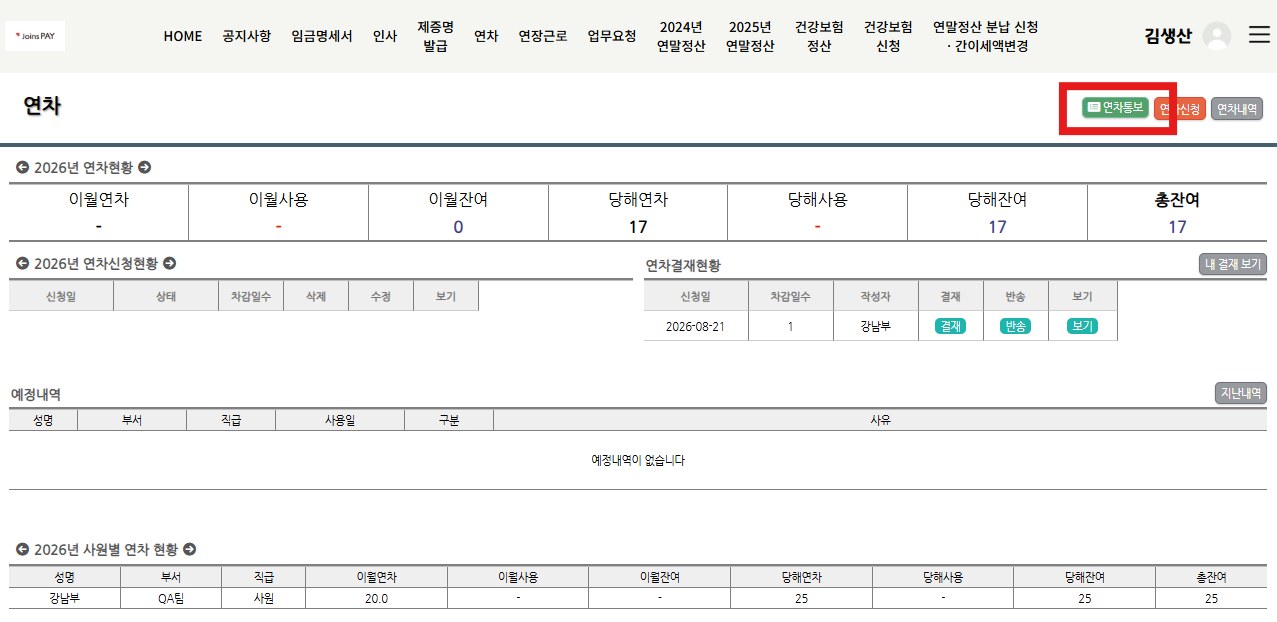
2
[연차통보] 버튼을 클릭하면 ‘잔여 연차휴가 일수 통보서’ 페이지가 오픈되며 잔여연차 내역을 확인 할 수 있습니다. 잔여 연차휴가 사용계획서 작성이 필요할 경우 우측하단의 [잔여 연차휴가 사용계획서 작성] 버튼을 클릭합니다.
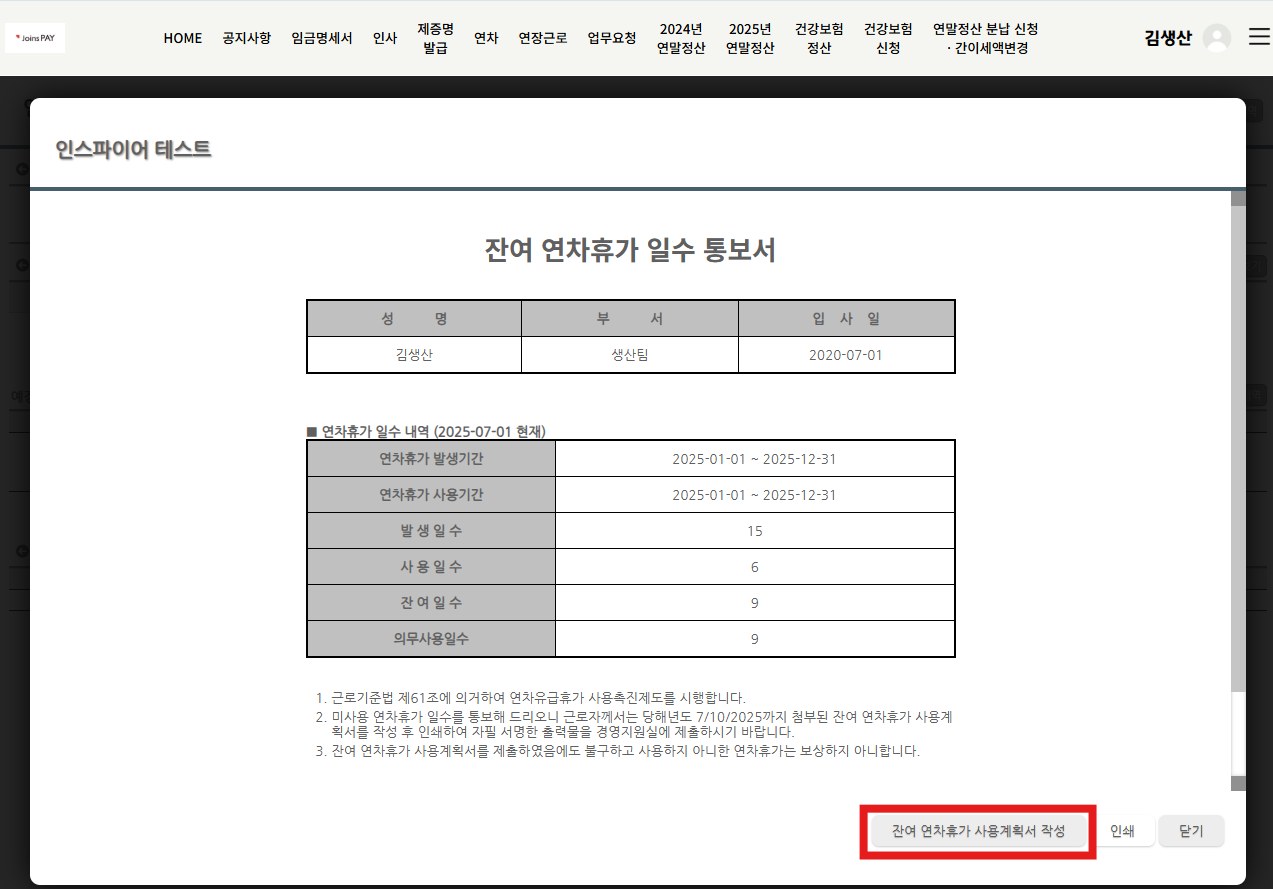
3
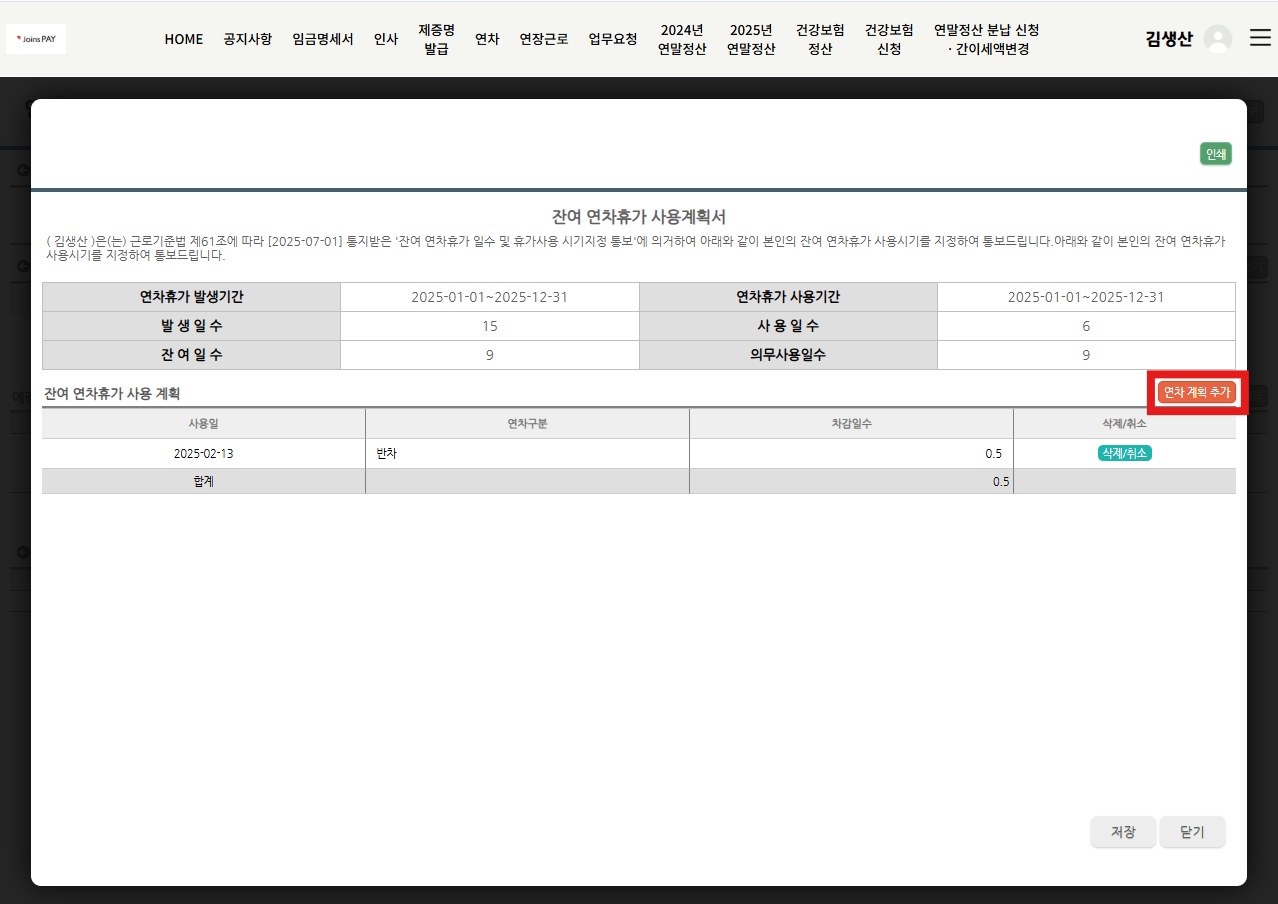
[잔여 연차휴가 사용계획서 작성] 버튼을 클릭하면 잔여 연차휴가 사용계획서 페이지가 오픈 됩니다. 페이지 내 [연차 계획 추가] 버튼을 클릭합니다.
4
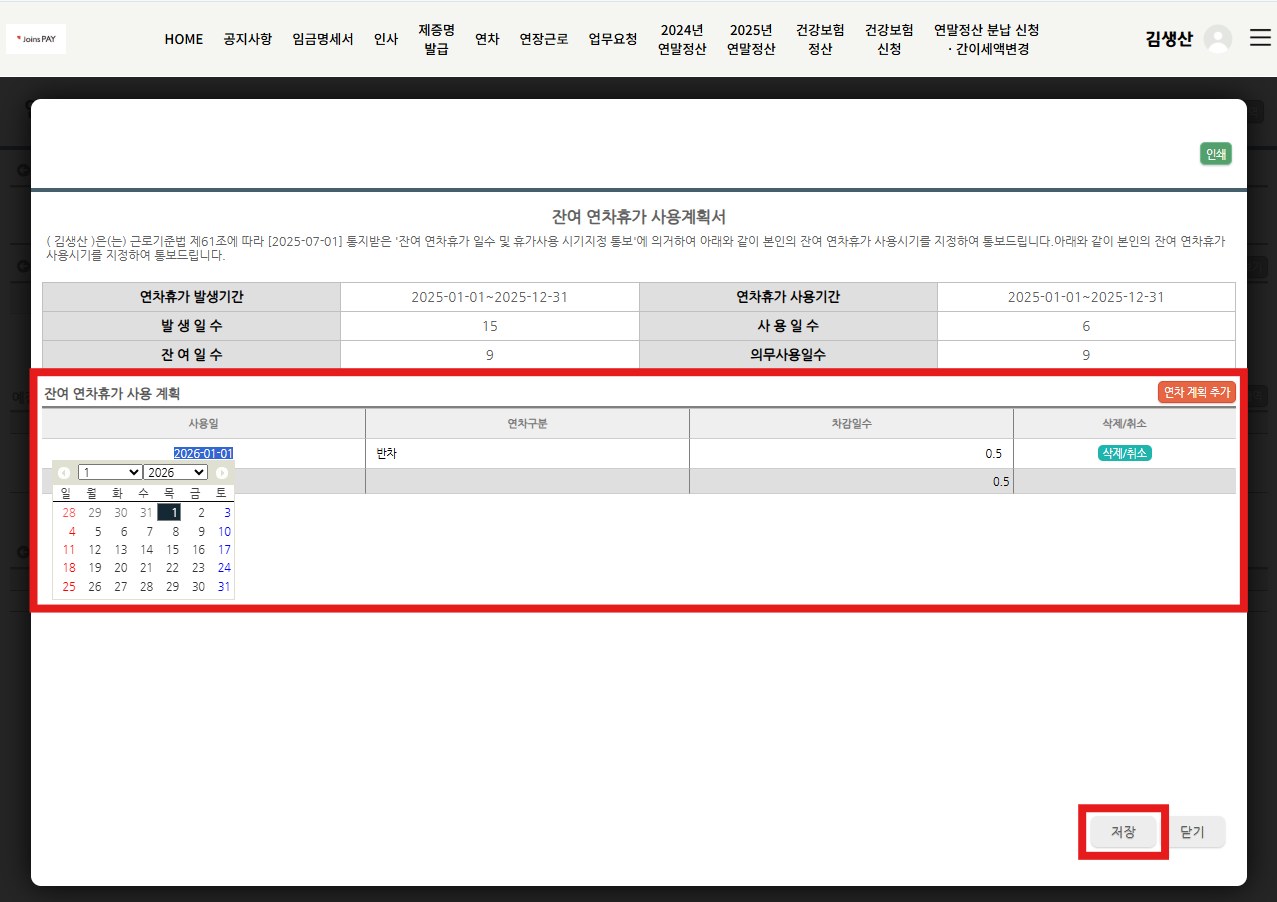
[연차 계획 추가] 버튼을 클릭하여 사용일, 연차구분 등의 항목을 통해 연차사용계획을 작성하고 우측 하단의 [저장] 버튼을 클릭하면 잔여 연차휴가 사용계획서 내용이 저장 됩니다.
💡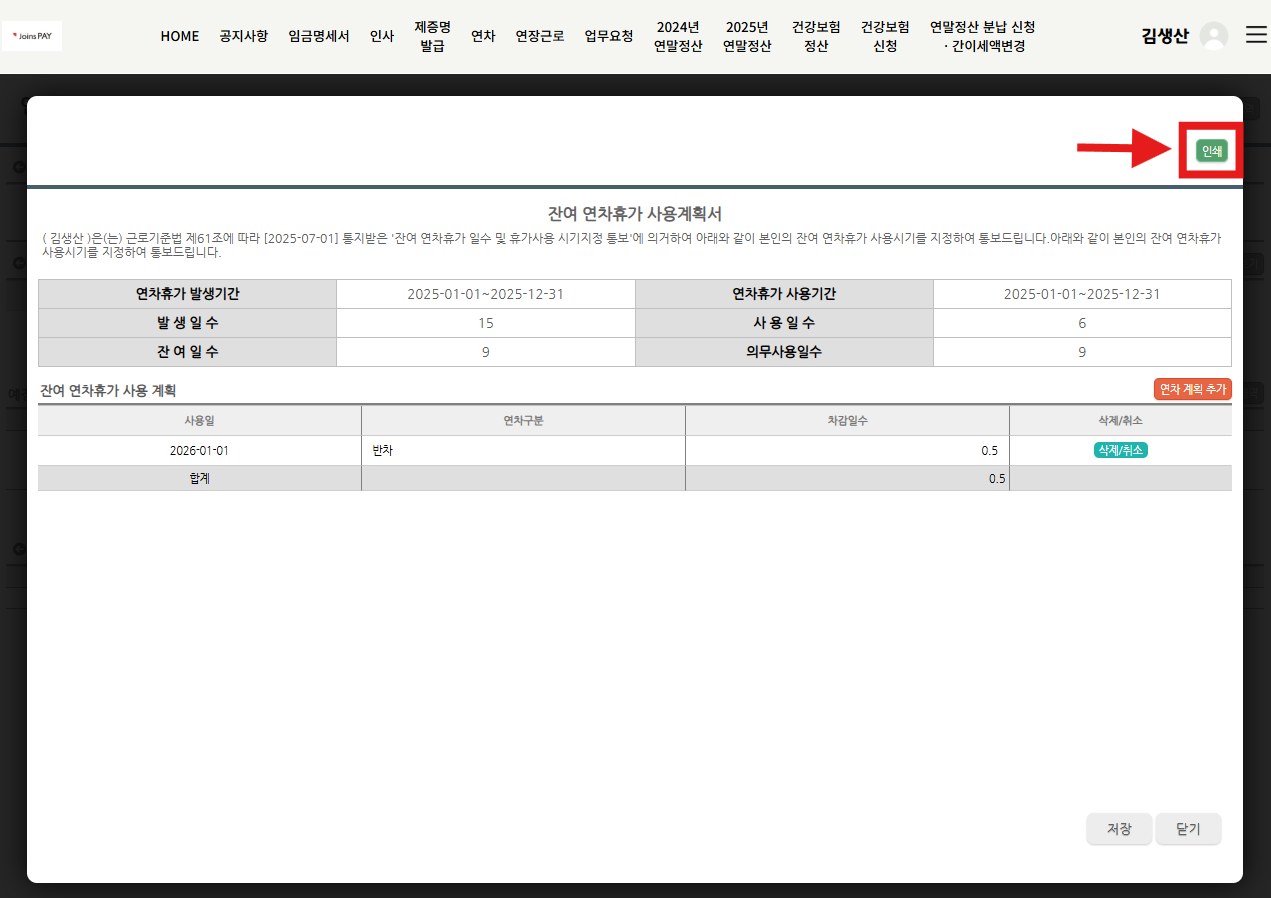
잔여연차휴가 사용계획서 인쇄는, 잔여연차휴가 사용계획서 작성 후 우측 상단의 [인쇄] 버튼을 통해 인쇄가 가능합니다.
📘 연차
연차승인(결재권자)
📌
**승인대상 및 연차결재현황 내역에 대해 확인 할 수 있습니다. (결재권자에게만 해당되는 내용 입니다.)
1
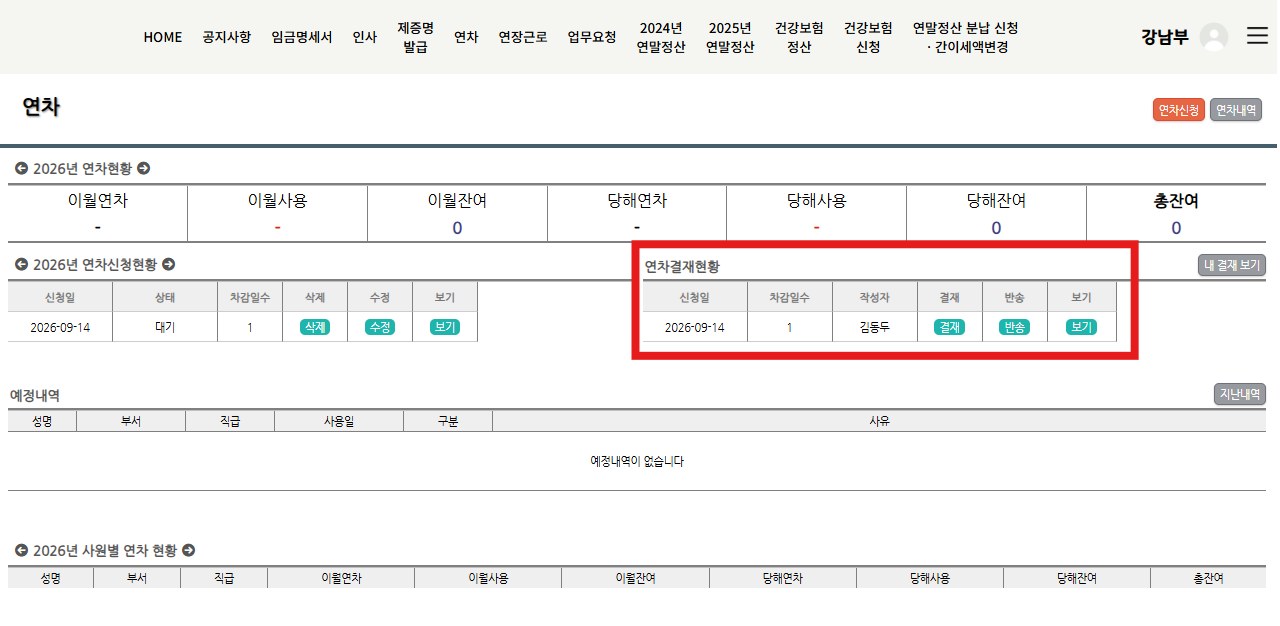
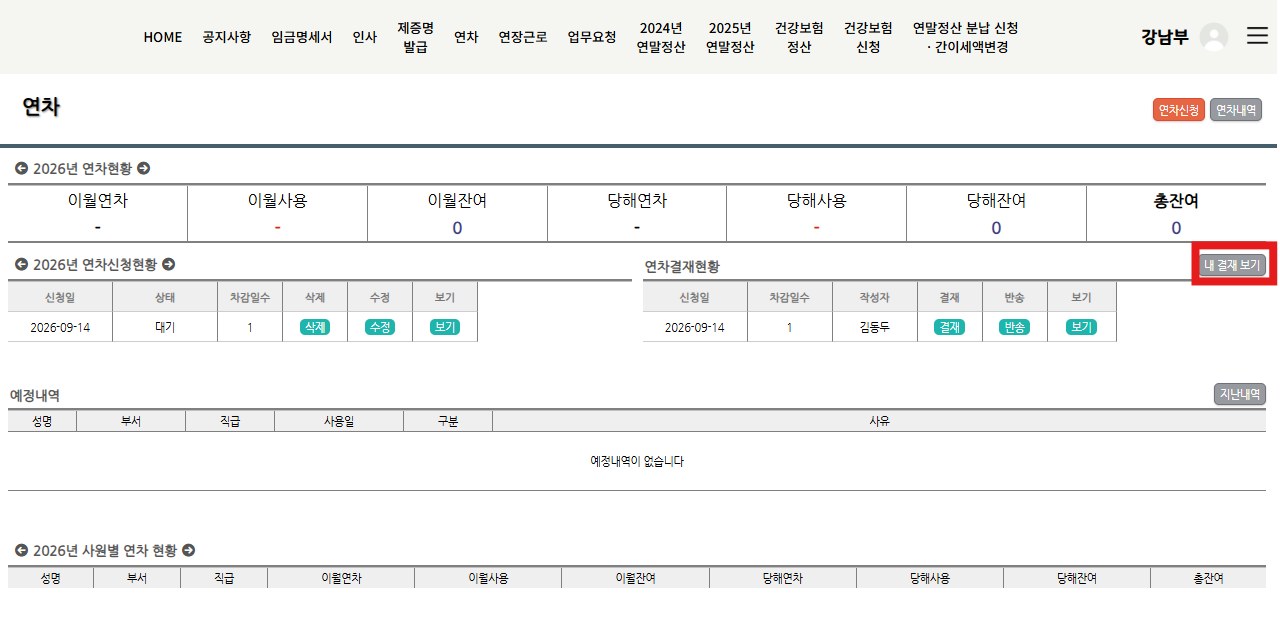
연차결재현황 메뉴를 통해 연차 승인 및 반송 처리가 가능 합니다.
- [결재] - 연차승인/ [반송] - 결재반송 / [보기] - 세부내역보기
2
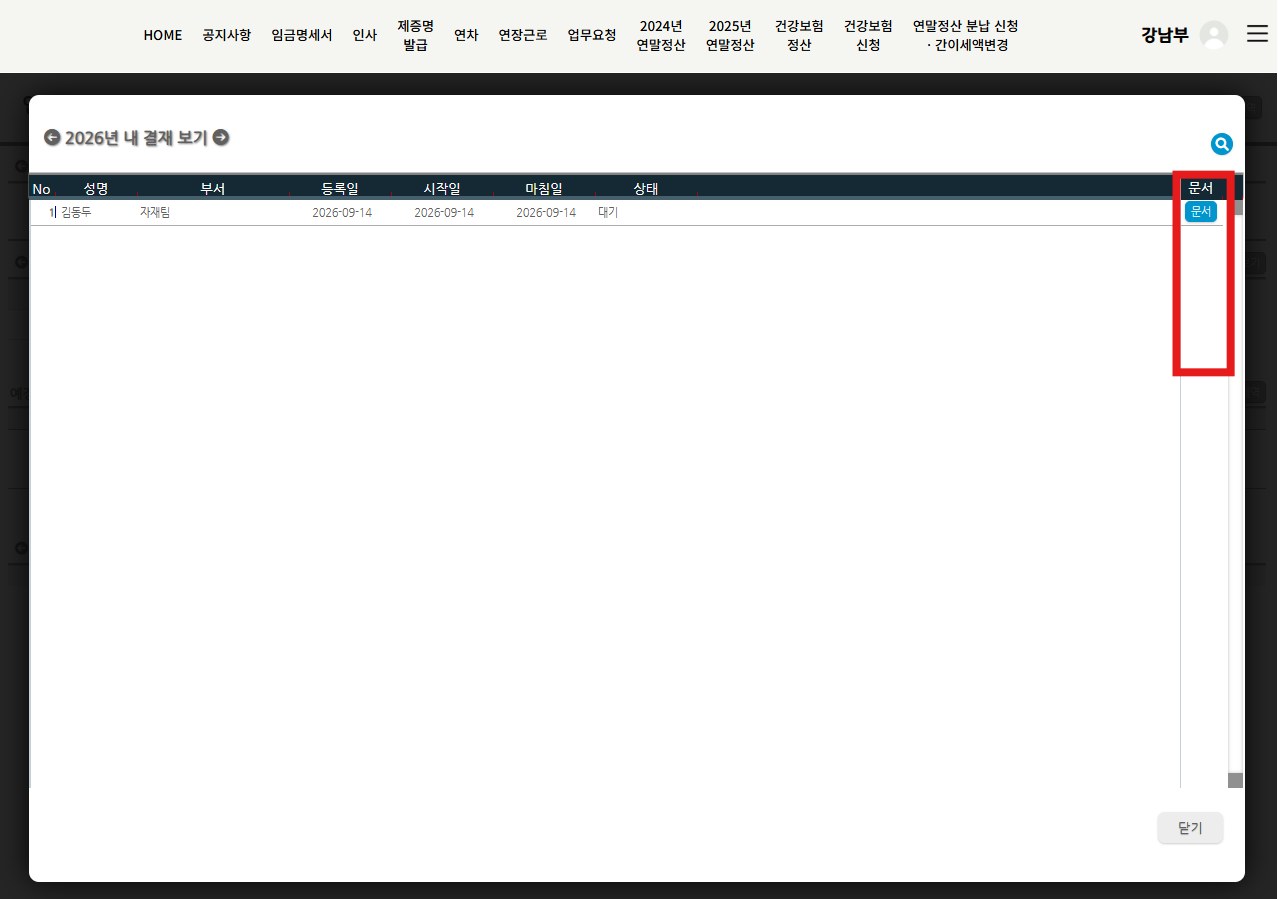
[내 결재 보기] 버튼을 클릭하면 승인자가 결재진행 한 문서들의 상태를 확인 할 수 있습니다.
3
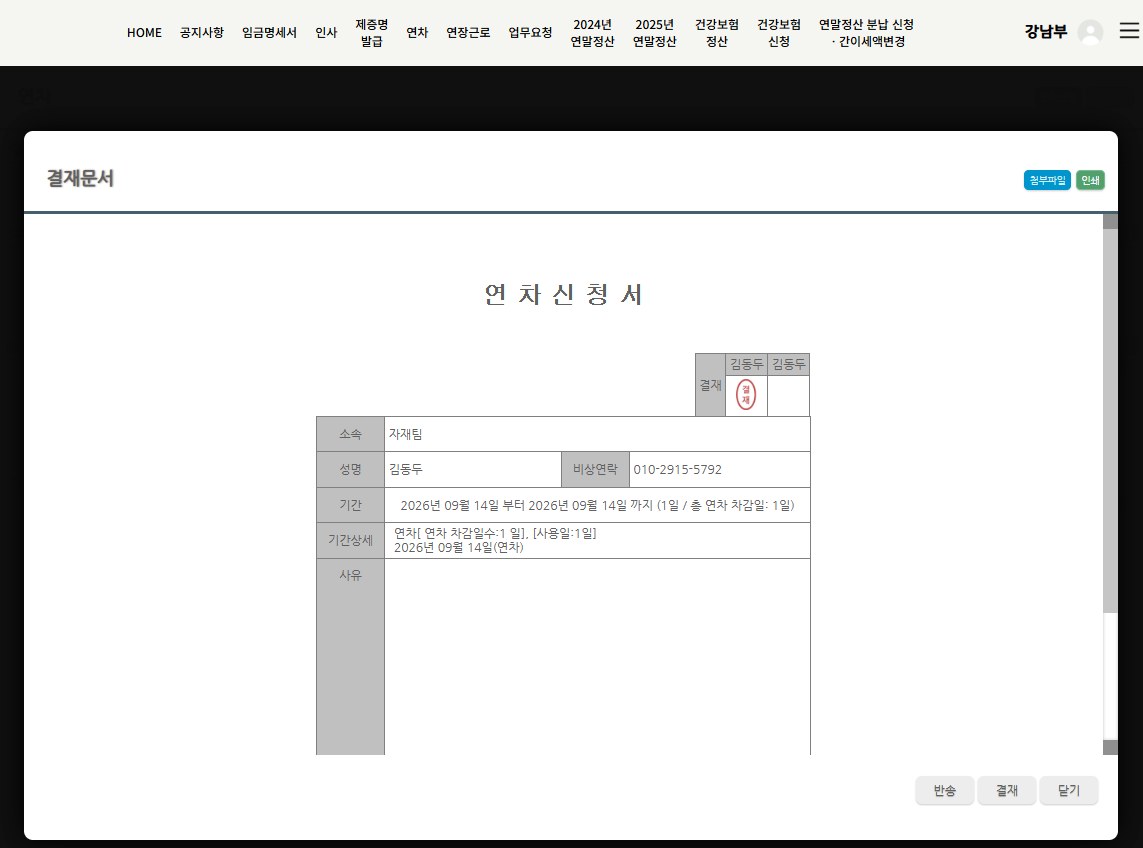
명단 별 상세 내용을 확인 하고자 할 경우 우측의 문서 버튼을 클릭합니다. 문서버튼을 클릭하면 결재문서를 확인 할 수 있습니다.
📘 프로그램 매뉴얼
연장근로 (부가서비스 이용 사업장만 해당)
📌
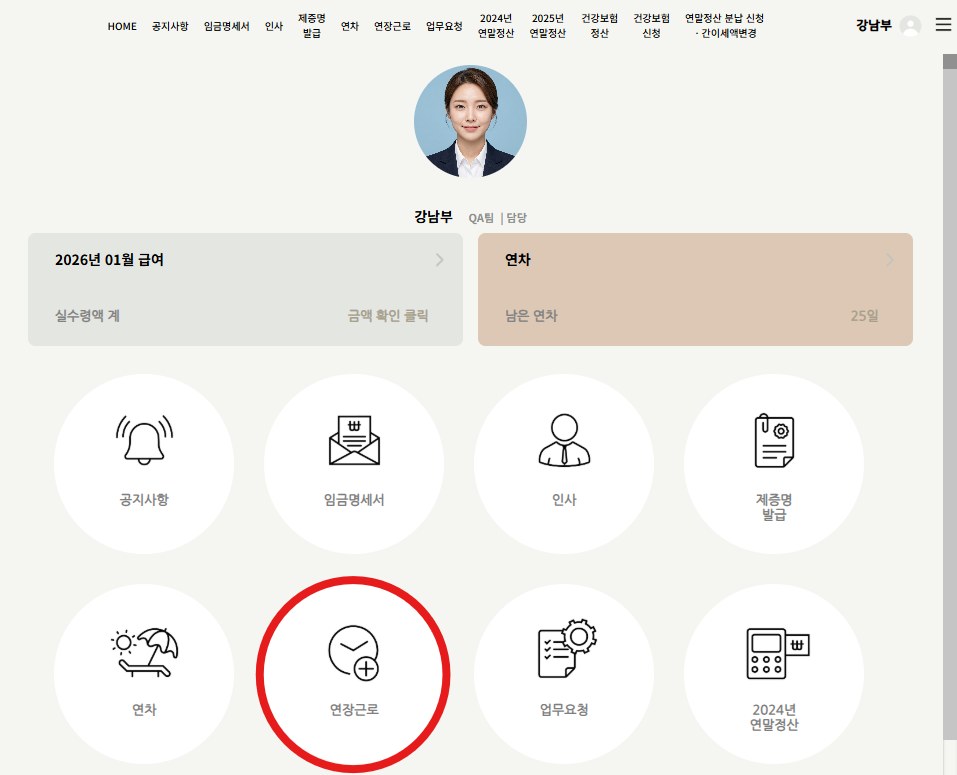
연장근로 신청, 보상휴가 신청, 연장근로내역 확인, 연장근로 승인(결재권자)에 대한 내용을 확인 할 수 있습니다.
** 연장근로 메뉴는 부가서비스로 제공되는 서비스이며, 서비스 이용 시 별도 요금이 발생 됩니다.
📘 연장근로 (부가서비스 이용 사업장만 해당)
연장근로 신청
📌
연장근로 신청 및 내역을 확인 할 수 있습니다.
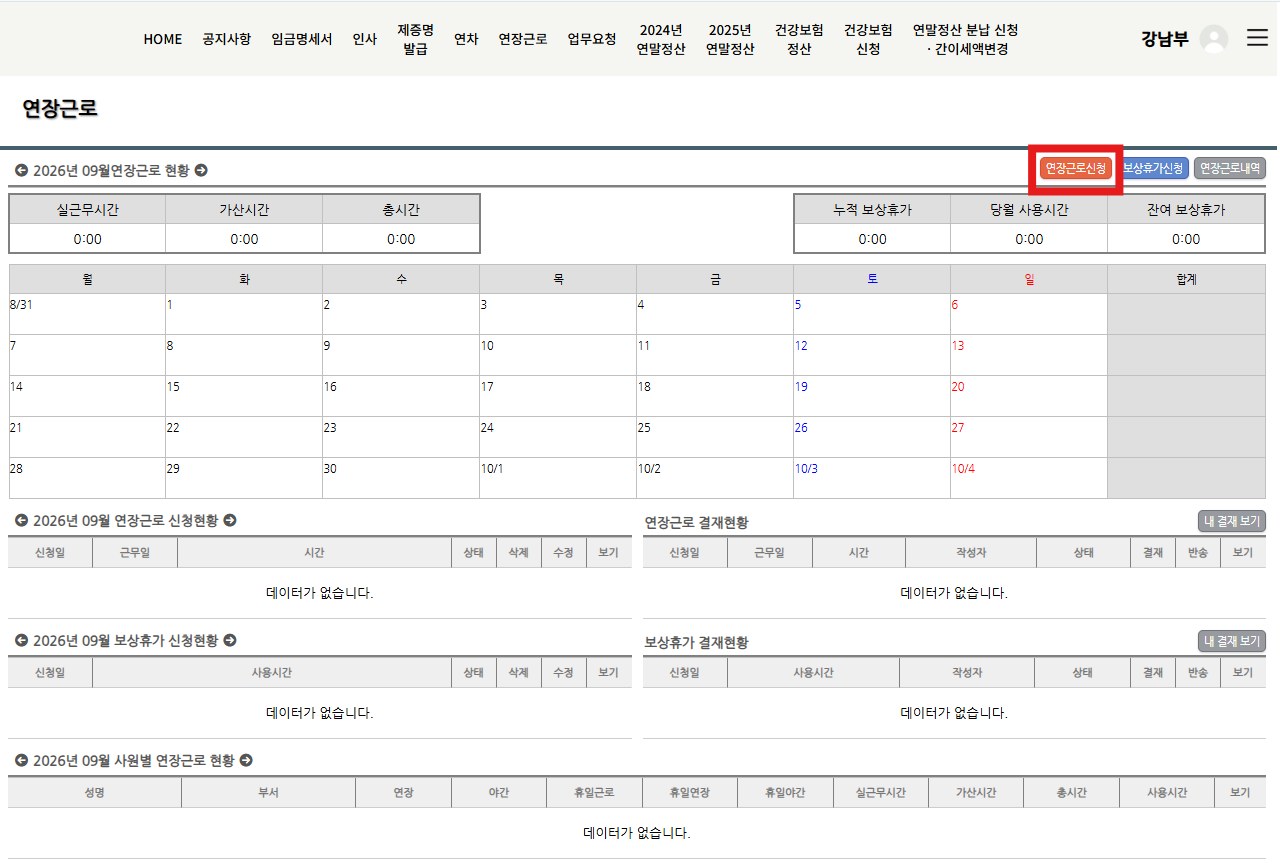
1
연장근로 란 우측에 위치한 [연장근로신청] 버튼을 클릭합니다.
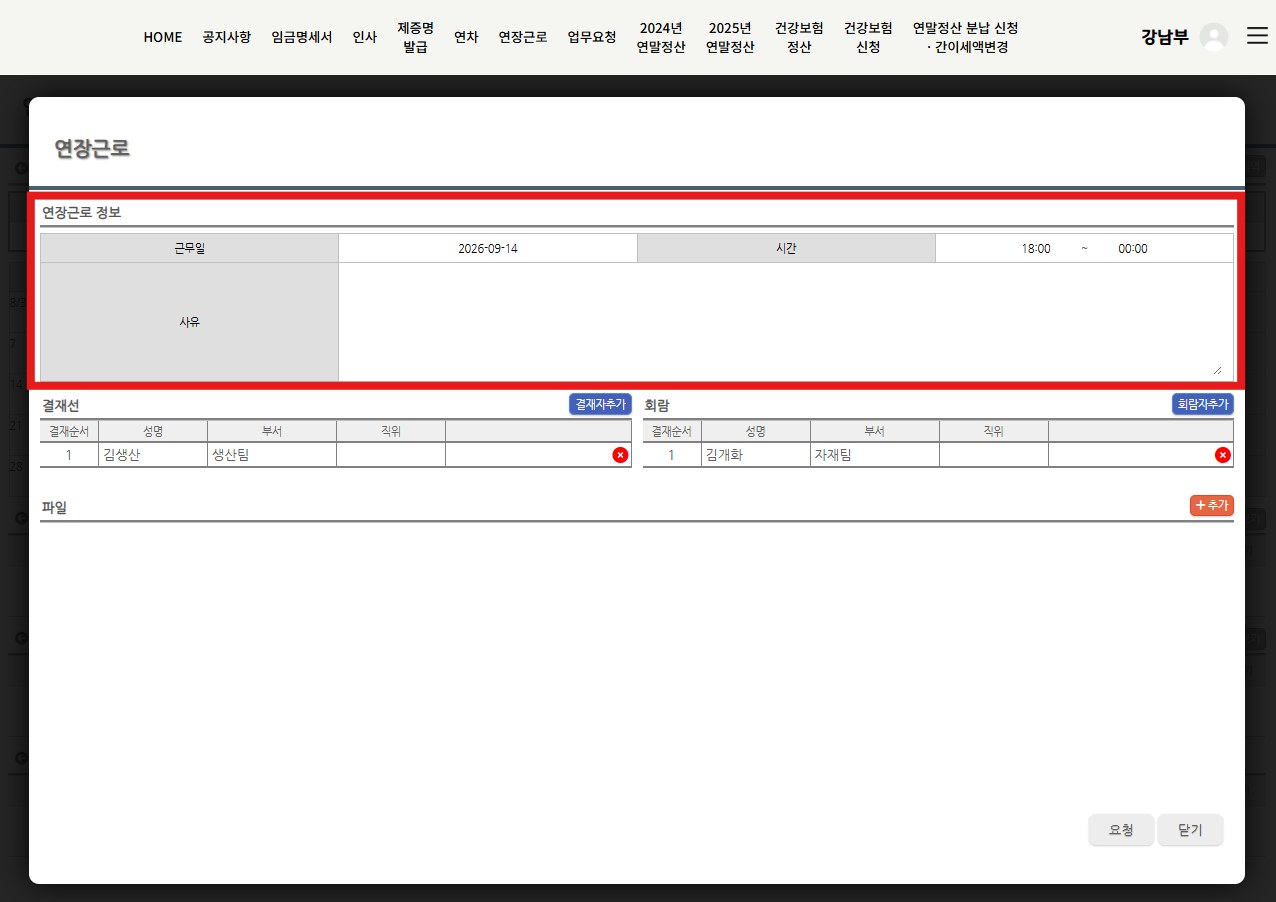
2
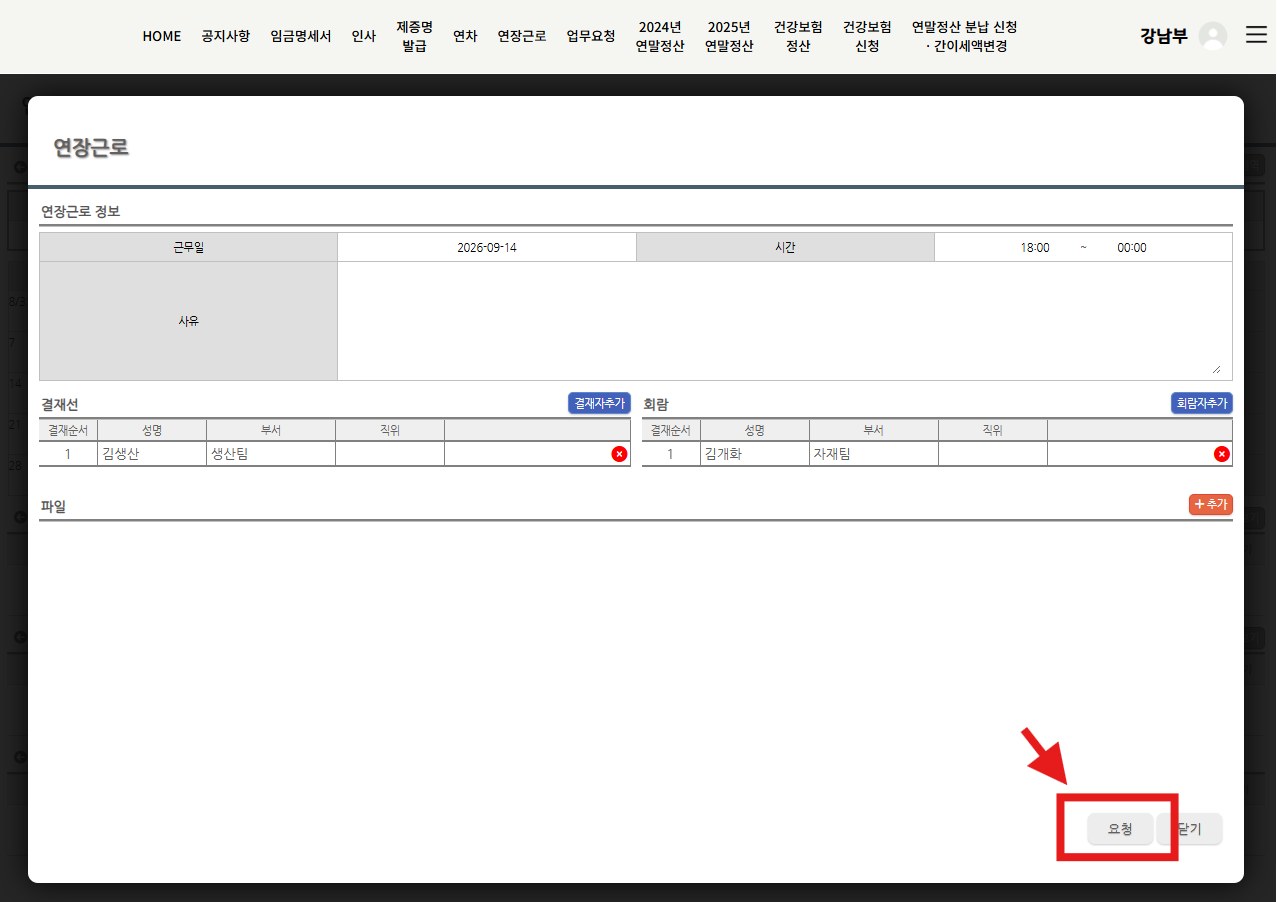
[연장근로신청] 버튼을 클릭하면 근무일, 근무시간, 사유를 작성하는 연장근로 정보 페이지가 오픈 됩니다.
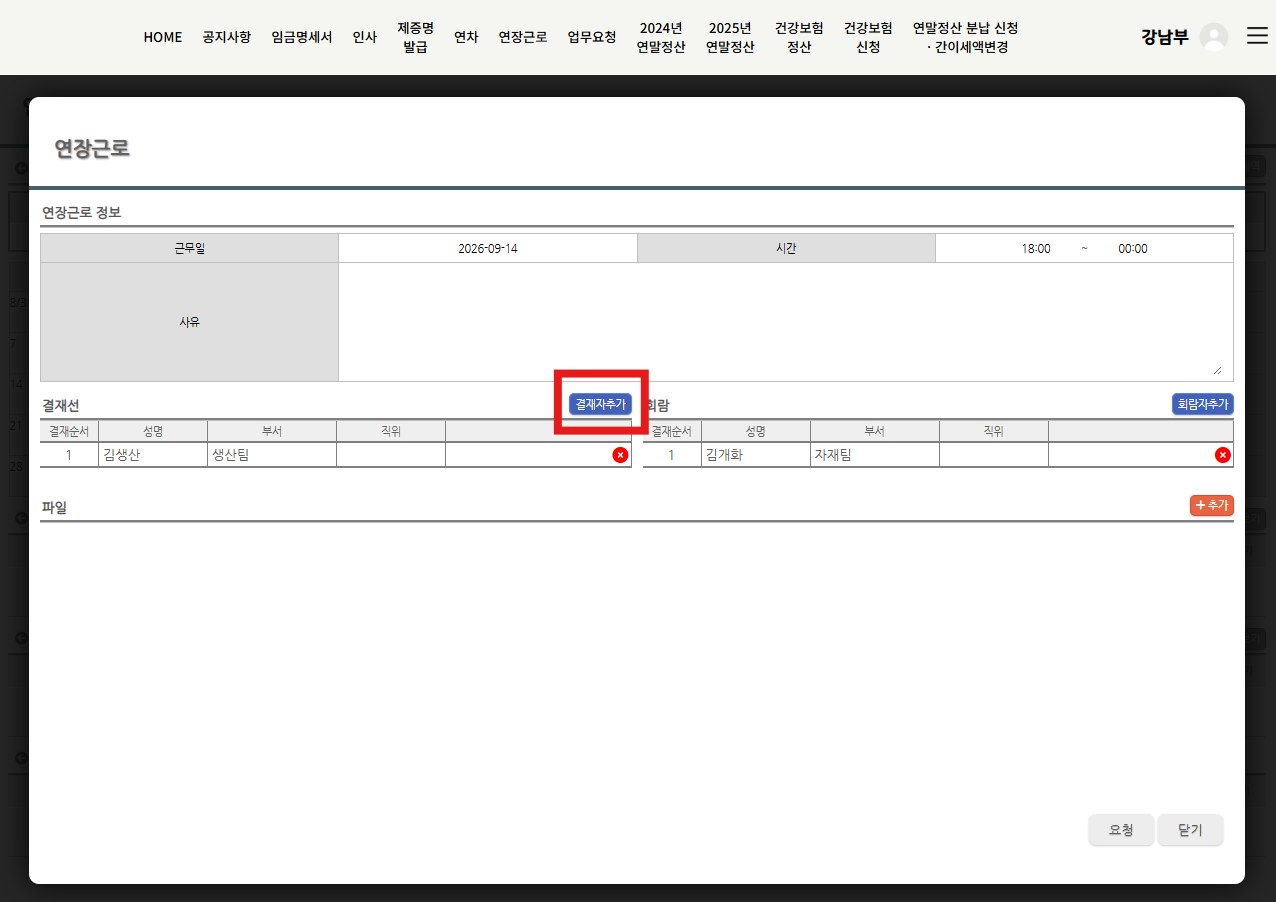
3
결재자 지정이 필요할 경우 [결재자추가] 버튼을 클릭한 후, 결재자로 지정할 사원을 목록에서 선택합니다.
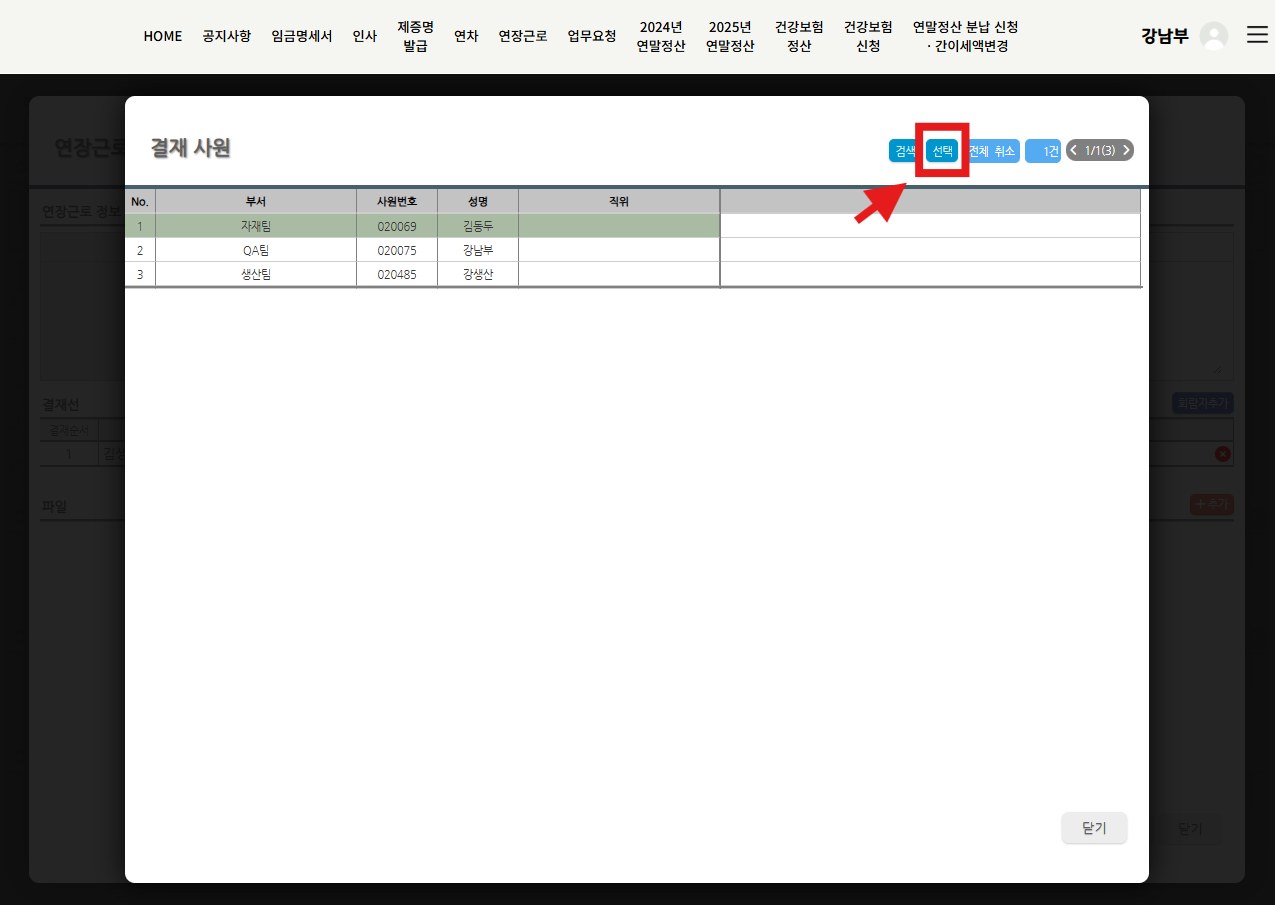
4
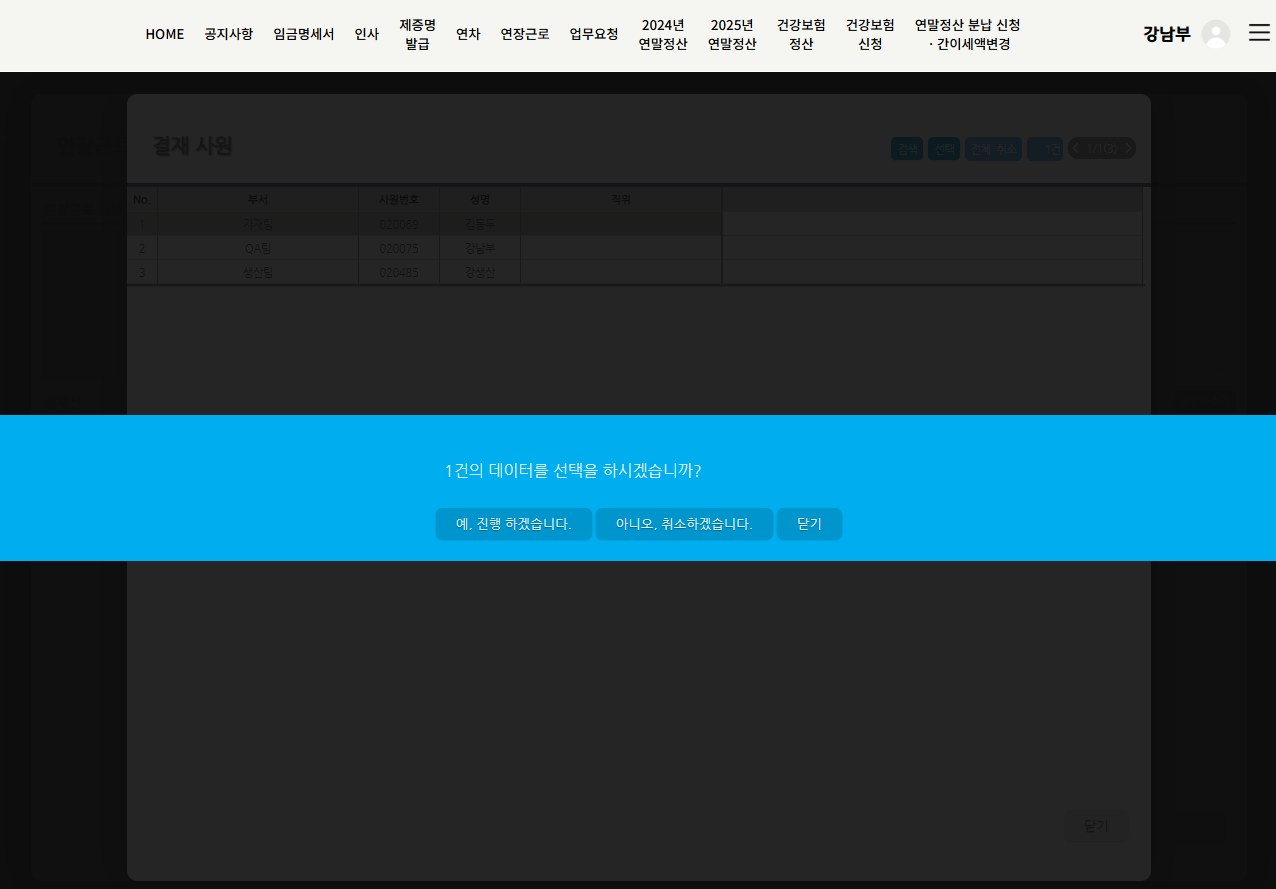
사원 선택 완료 후 우측 상단의 [선택] 버튼을 클릭합니다. [선택]버튼을 클릭 후 진행여부를 선택하는 메세지 창에서 데이터 선택의 진행 여부를 선택 합니다.
5
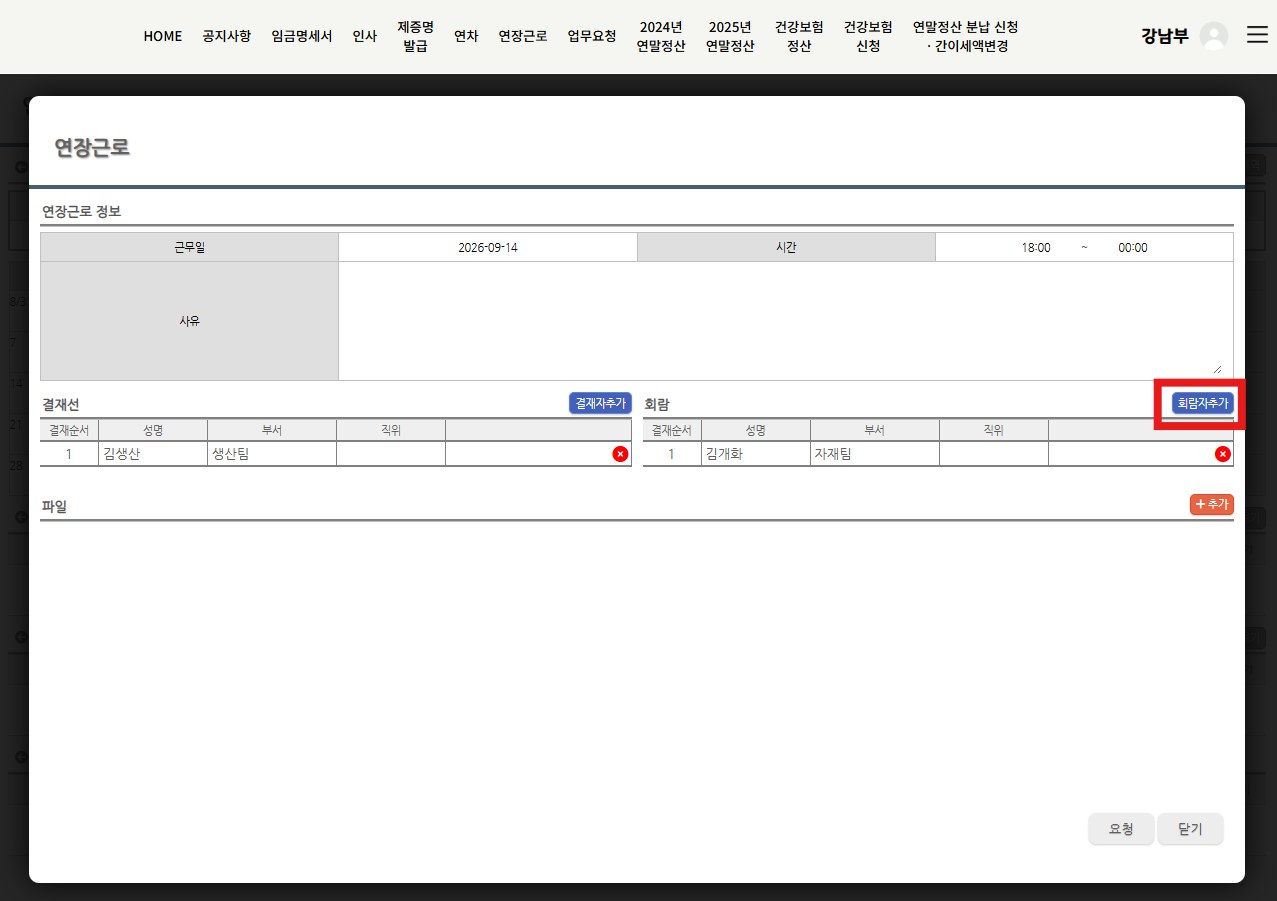
회람자 지정이 필요할 경우 [회람자추가] 버튼을 클릭한 후, 회람자로 지정할 사원을 목록에서 선택합니다.
6
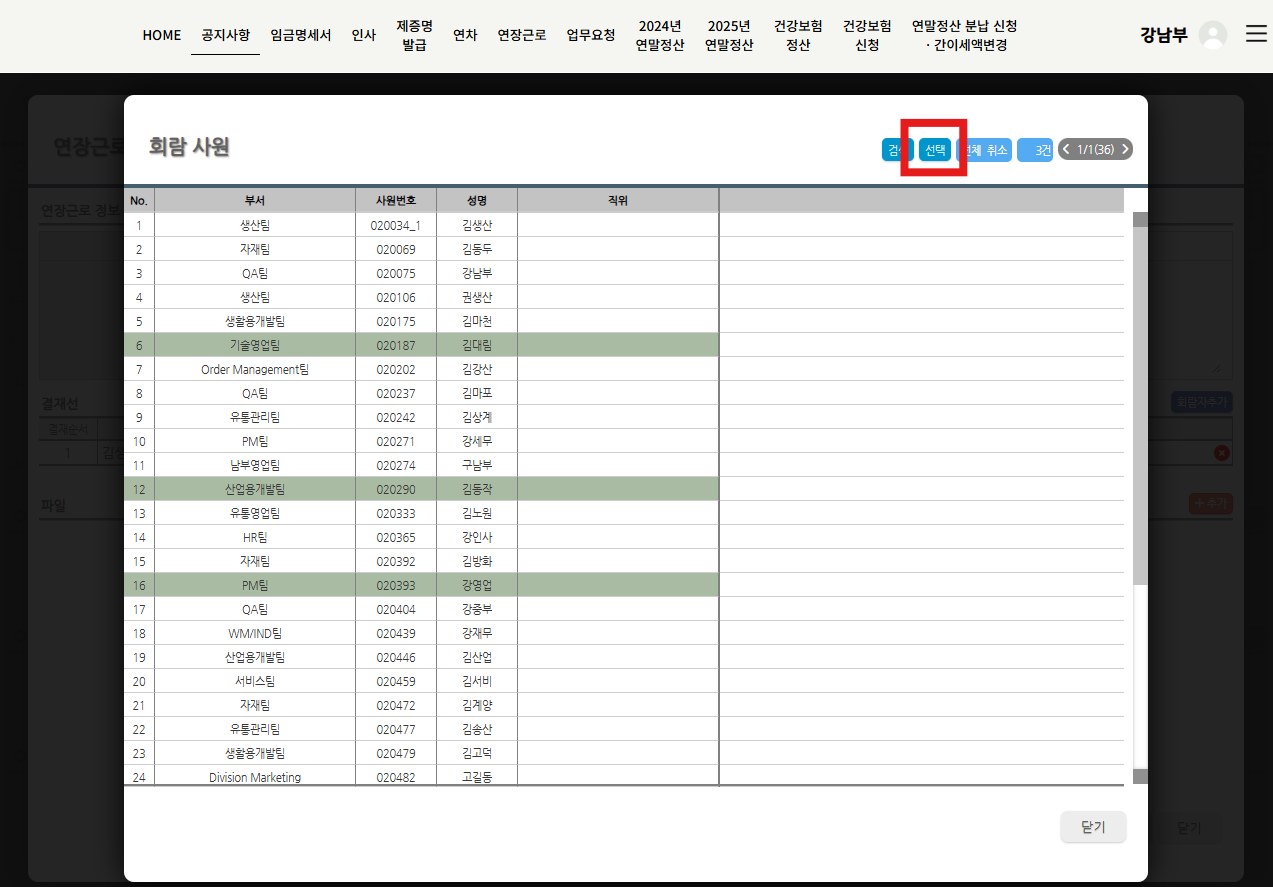
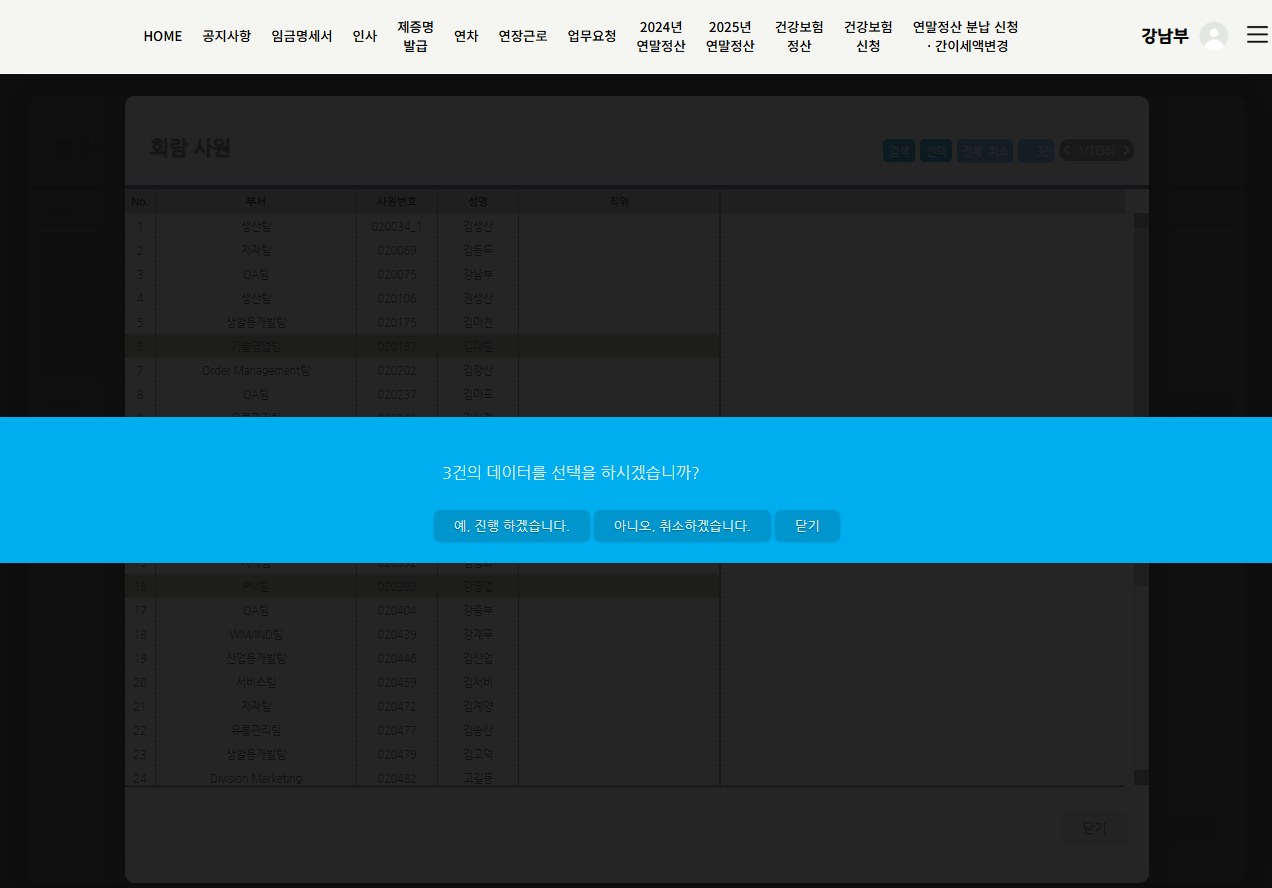
사원 선택 완료 후 우측 상단의 [선택] 버튼을 클릭합니다. [선택]버튼을 클릭하면 진행여부를 선택하는 메세지 창에서 데이터 선택 진행 여부를 선택 합니다.
7
연장근로 신청 및 결재자, 회람자 추가에 대한 내용 기입을 완료 한 후, 우측 하단의 [요청] 버튼을 통해 결재를 상신 할 수 있습니다.
📘 연장근로 (부가서비스 이용 사업장만 해당)
보상휴가 신청
📌
연장근로시간에 대하여 보상휴가를 신청할 수 있습니다.
1
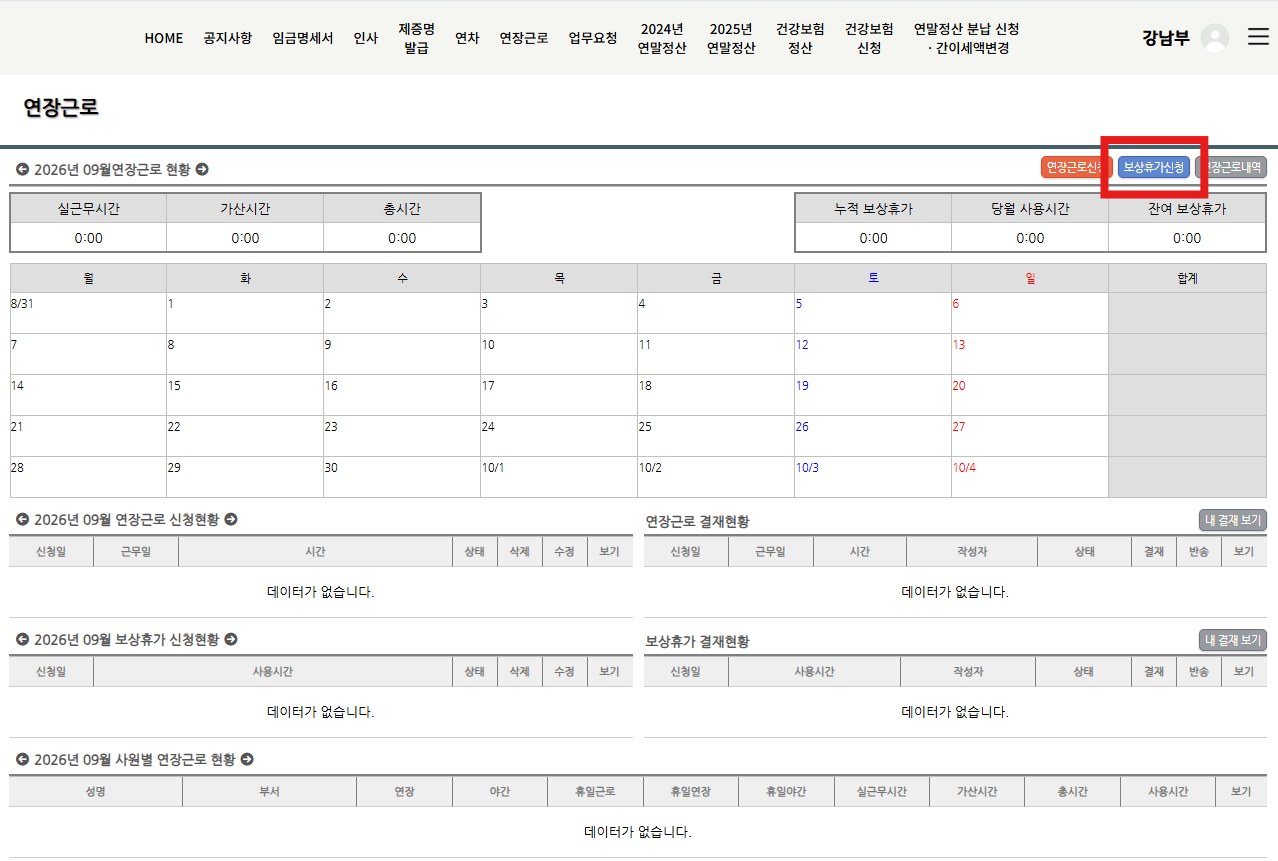
[보상휴가신청] 버튼을 클릭합니다.
2
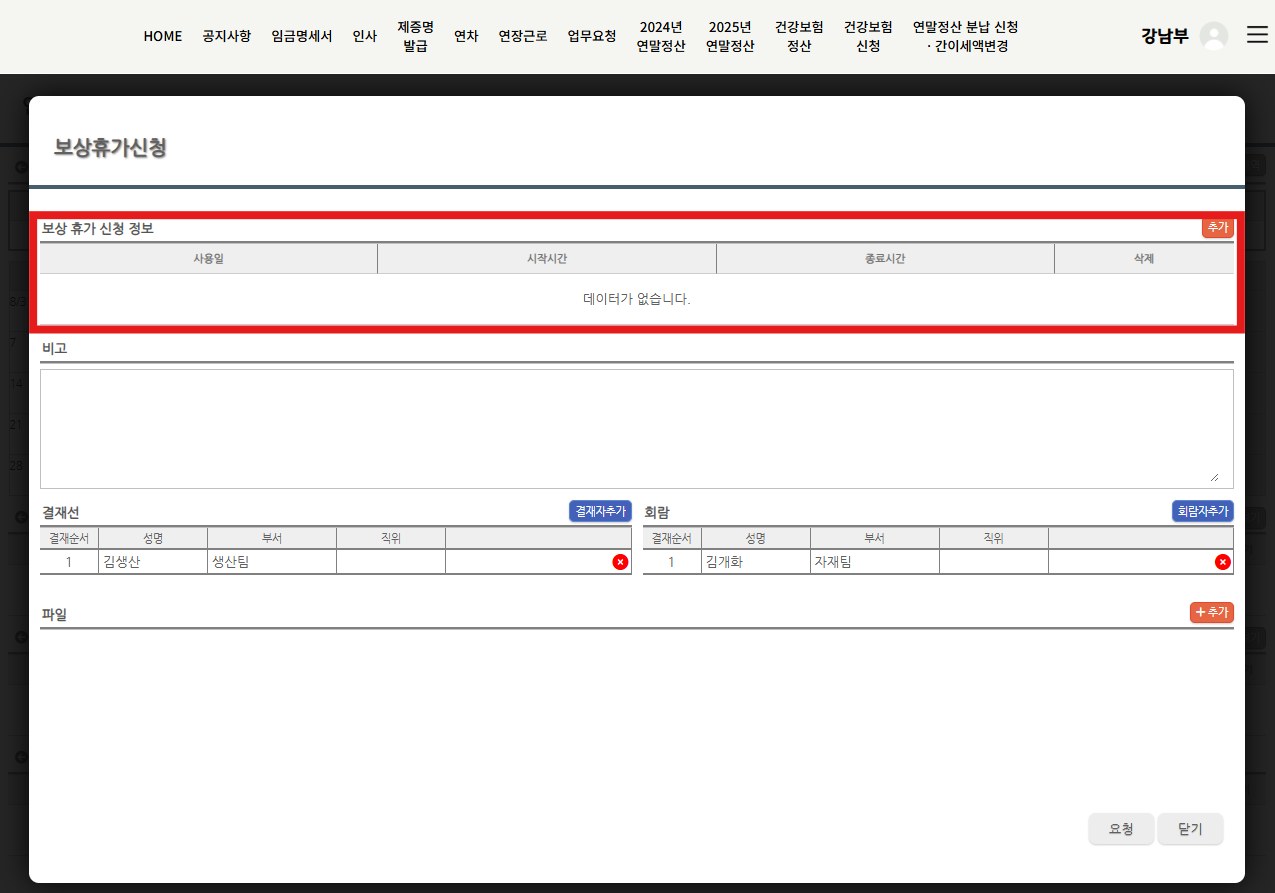
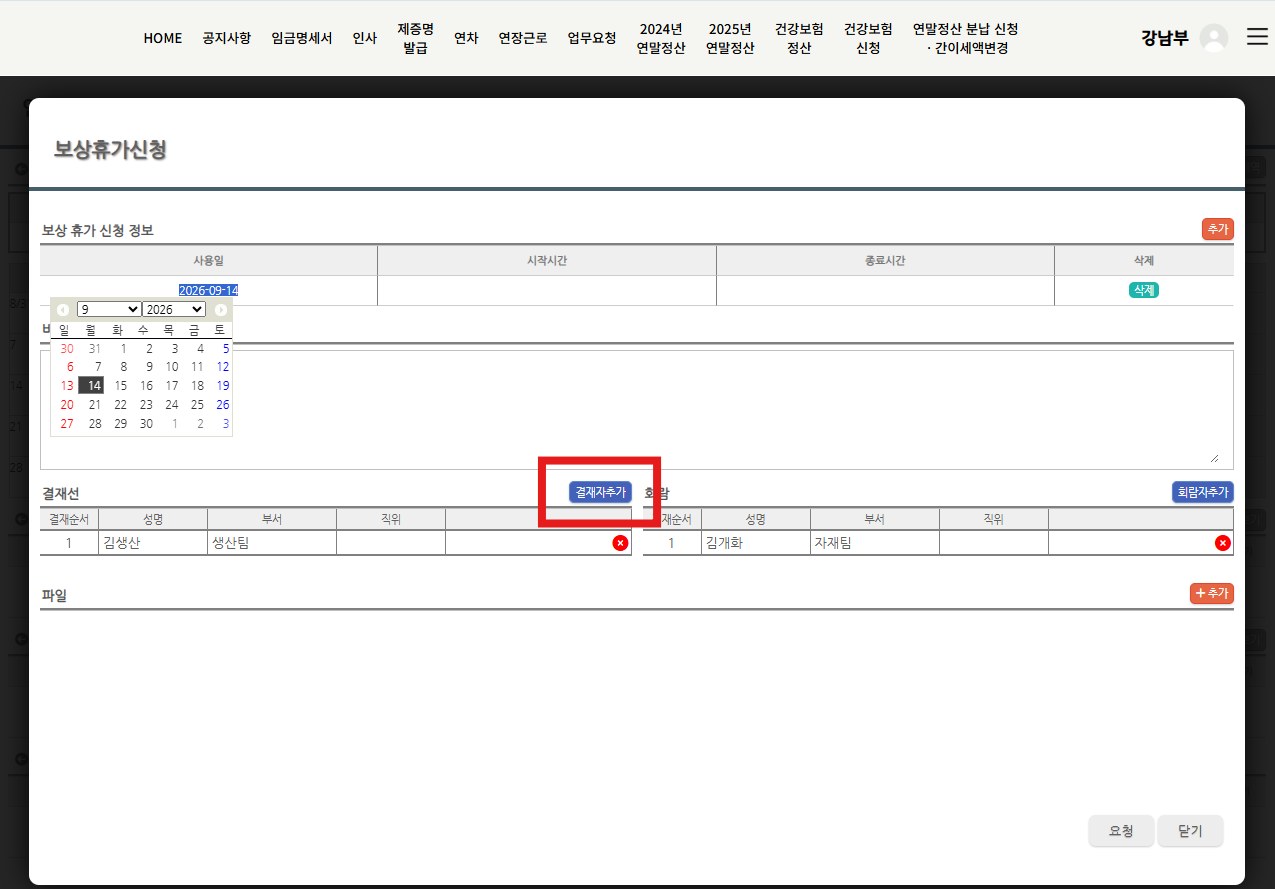
[보상휴가신청] 버튼을 클릭하면 연장근로시간에 대하여 보상휴가를 신청하는 보상휴가 신청 정보 페이지가 오픈 됩니다.
3
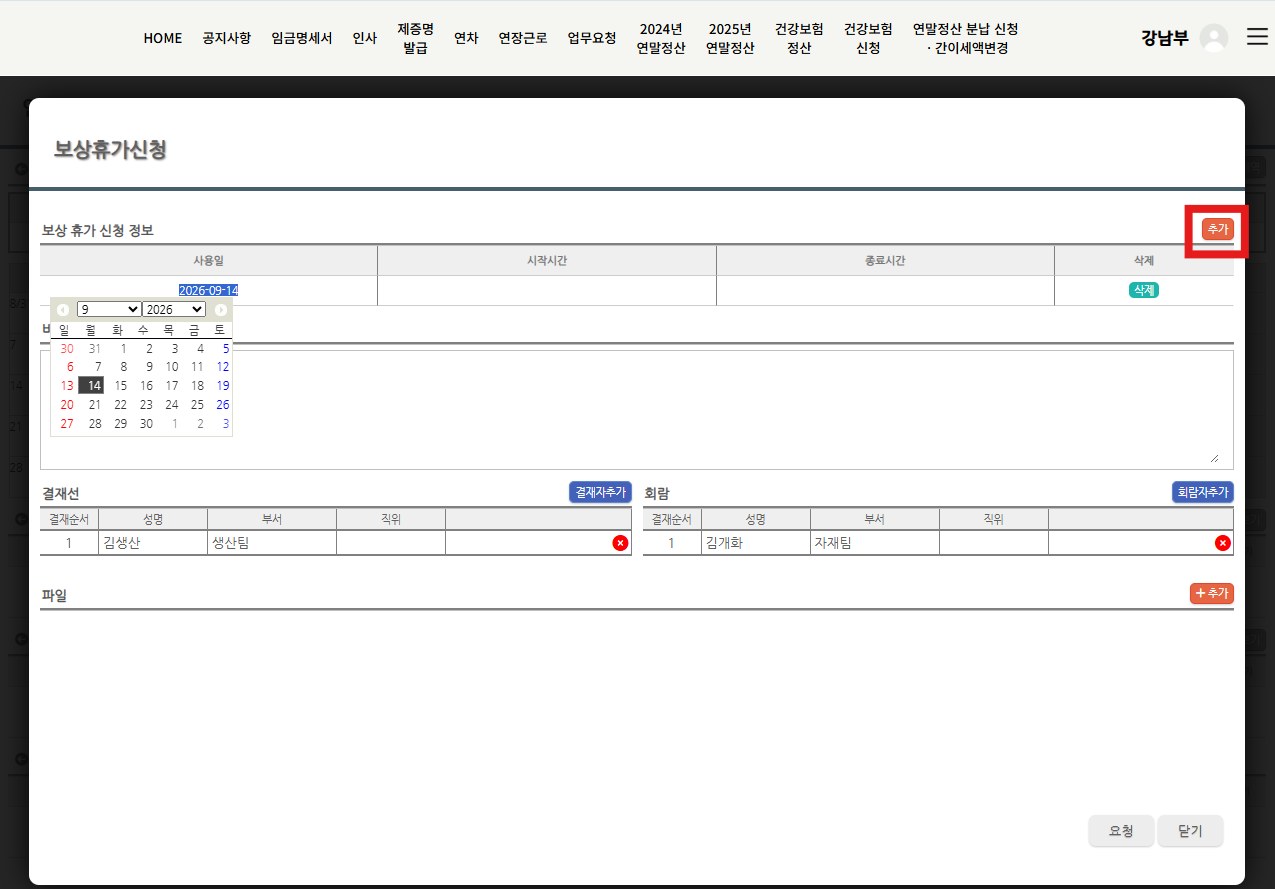
[추가] 버튼을 통해 보상휴가를 사용하고자 하는 사용일, 시작시간, 종료시간을 입력 할 수 있습니다.
4
결재자 지정이 필요할 경우 [결재자추가] 버튼을 클릭한 후, 결재자로 지정할 사원을 목록에서 선택합니다.
5
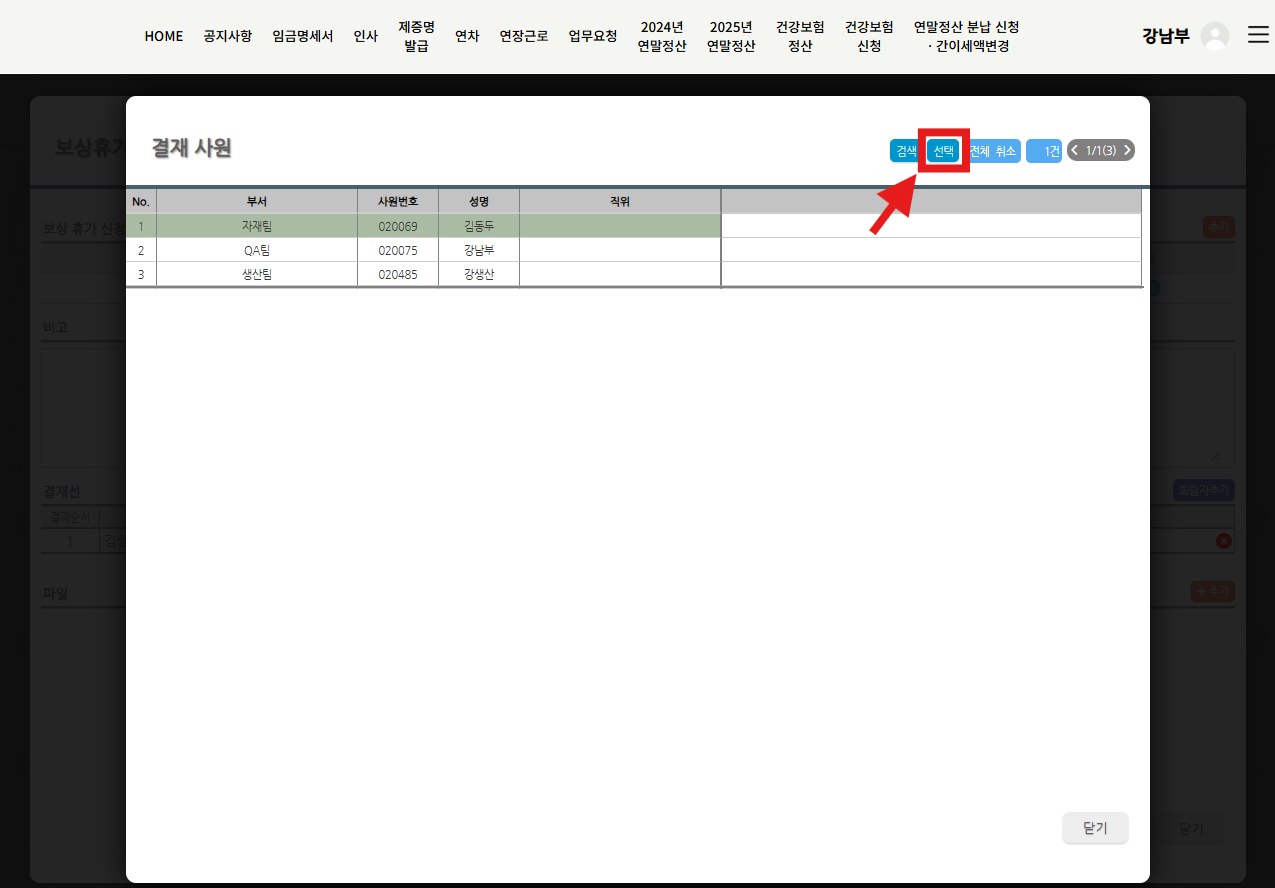
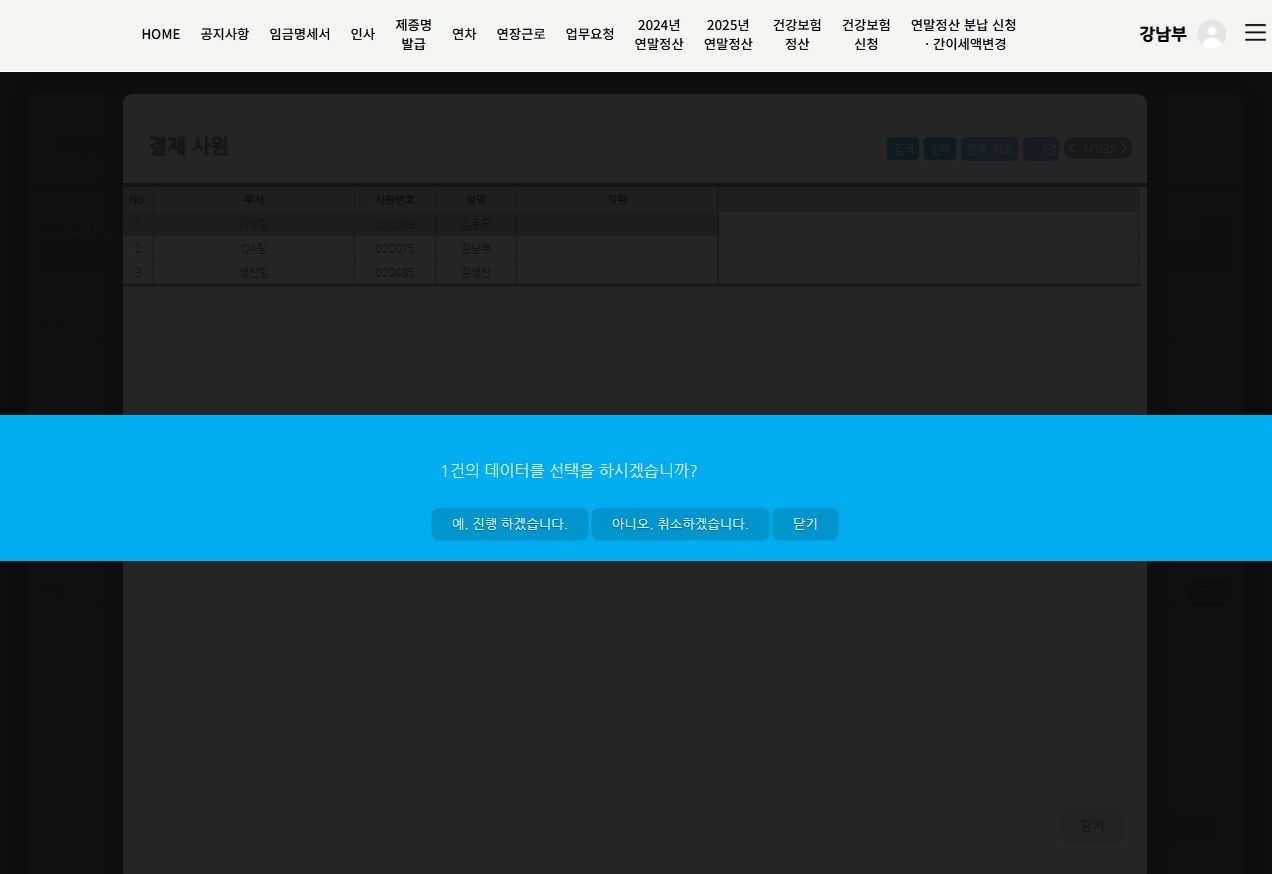
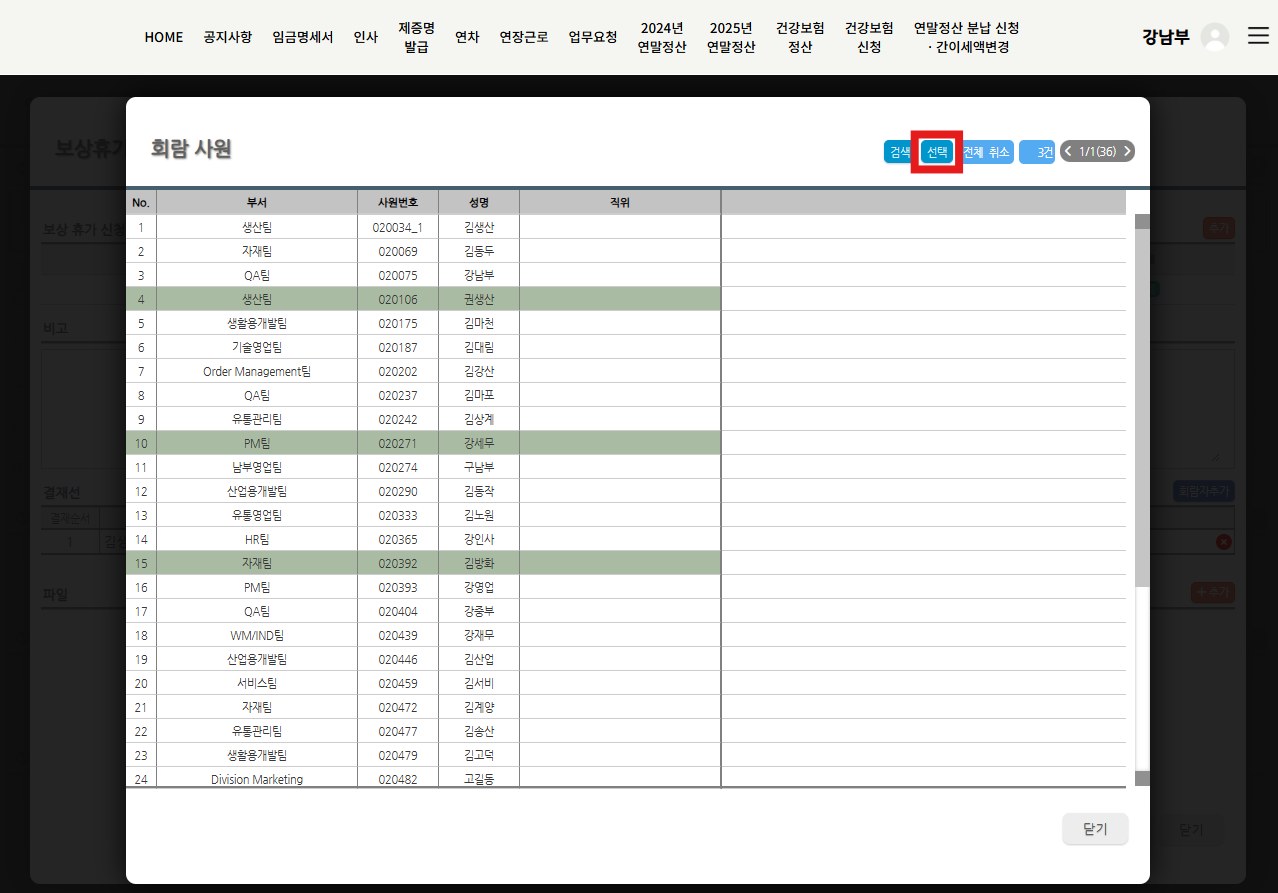
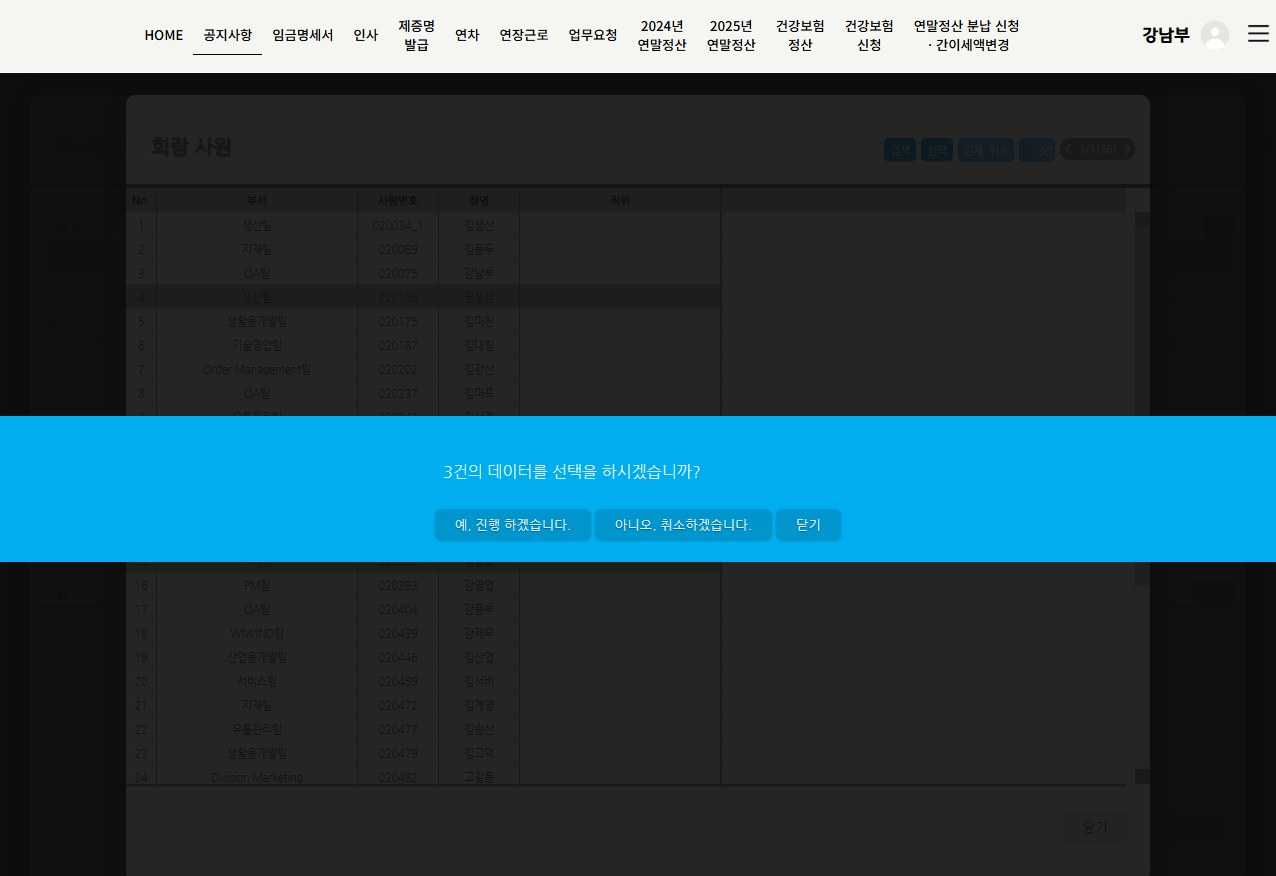
사원 선택 완료 후 우측 상단의 [선택] 버튼을 클릭합니다. [선택]버튼을 클릭한 후 진행여부를 선택하는 메세지 창에서 데이터 선택의 진행 여부를 선택 합니다.
6
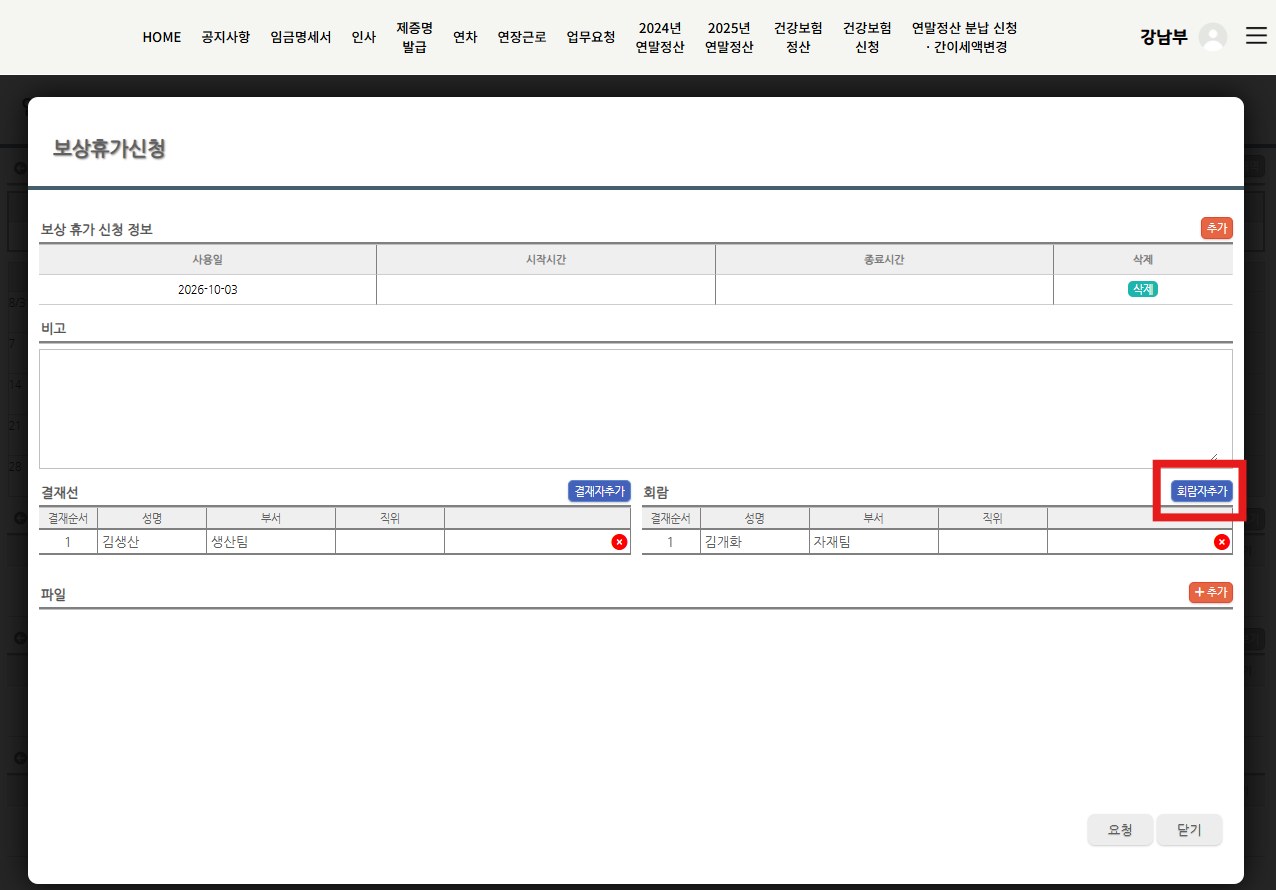
회람자 지정이 필요할 경우 [회람자추가] 버튼을 클릭한 후, 회람자로 지정할 사원을 목록에서 선택합니다.
7
사원 선택 완료 후 우측 상단의 [선택] 버튼을 클릭합니다. [선택]버튼을 클릭한 후, 진행여부를 선택하는 메세지 창에서 데이터 선택의 진행 여부를 선택 합니다.
8
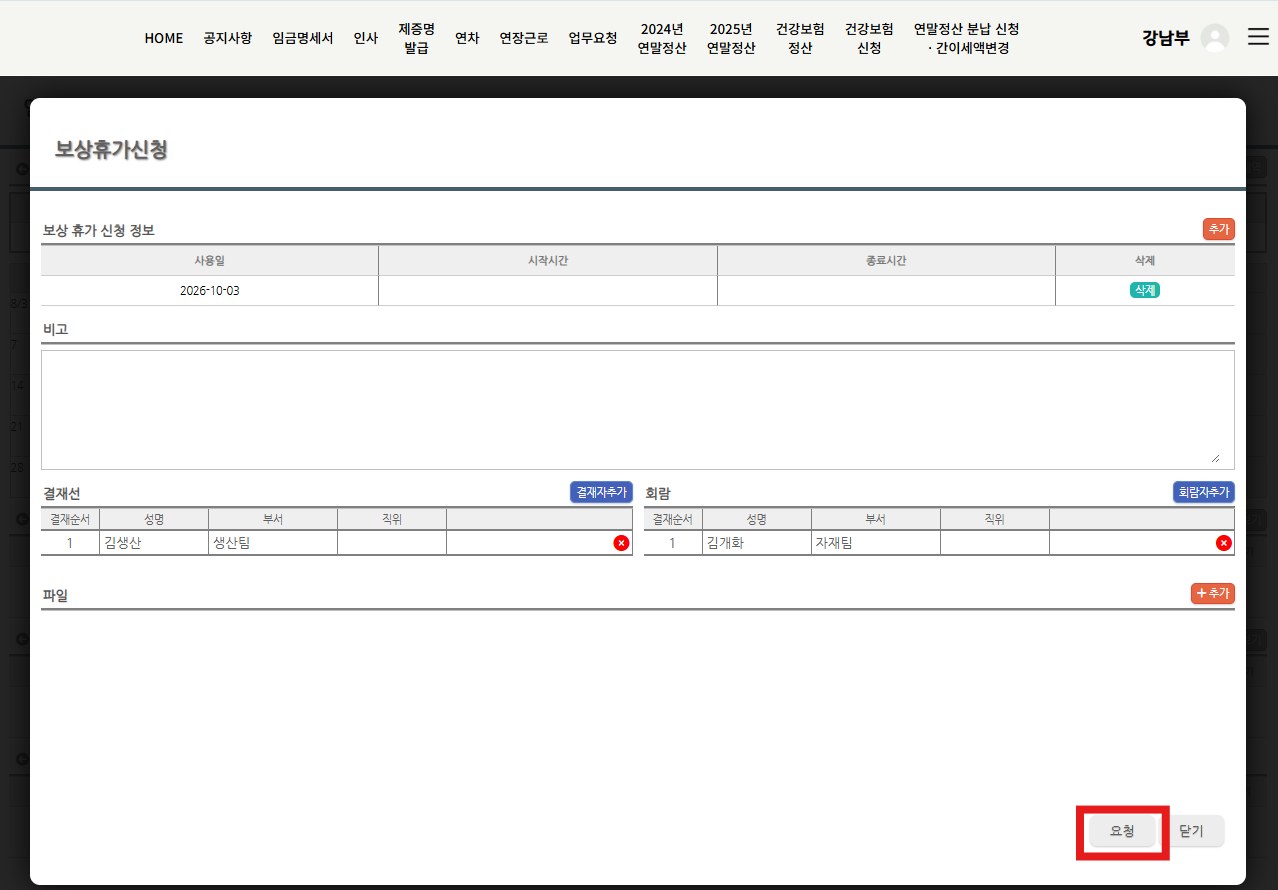
보상휴가 신청 및 결재자, 회람자 추가에 대한 내용 기입을 완료 한 후, 우측 하단의 [요청] 버튼을 통해 결재를 상신 할 수 있습니다.
📘 연장근로 (부가서비스 이용 사업장만 해당)
연장근로내역 확인
1
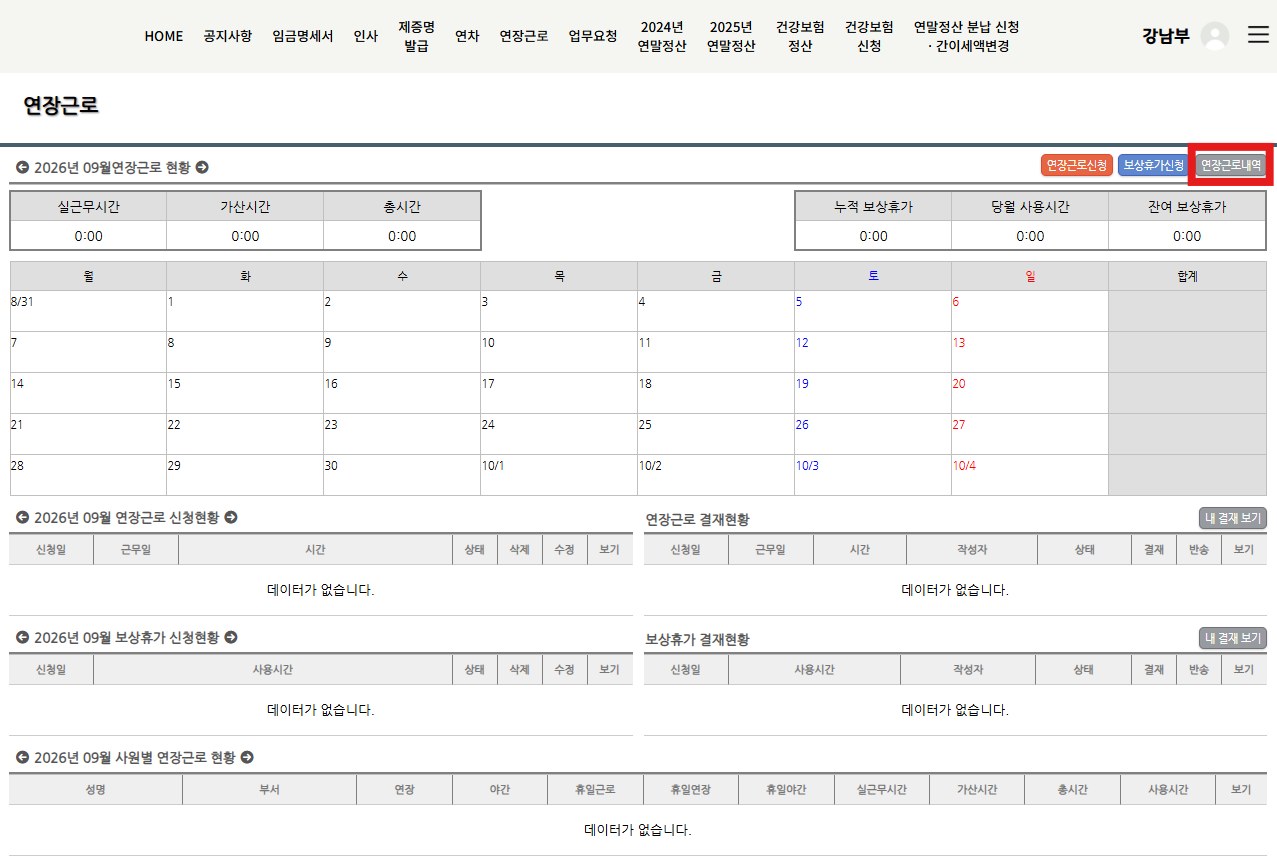
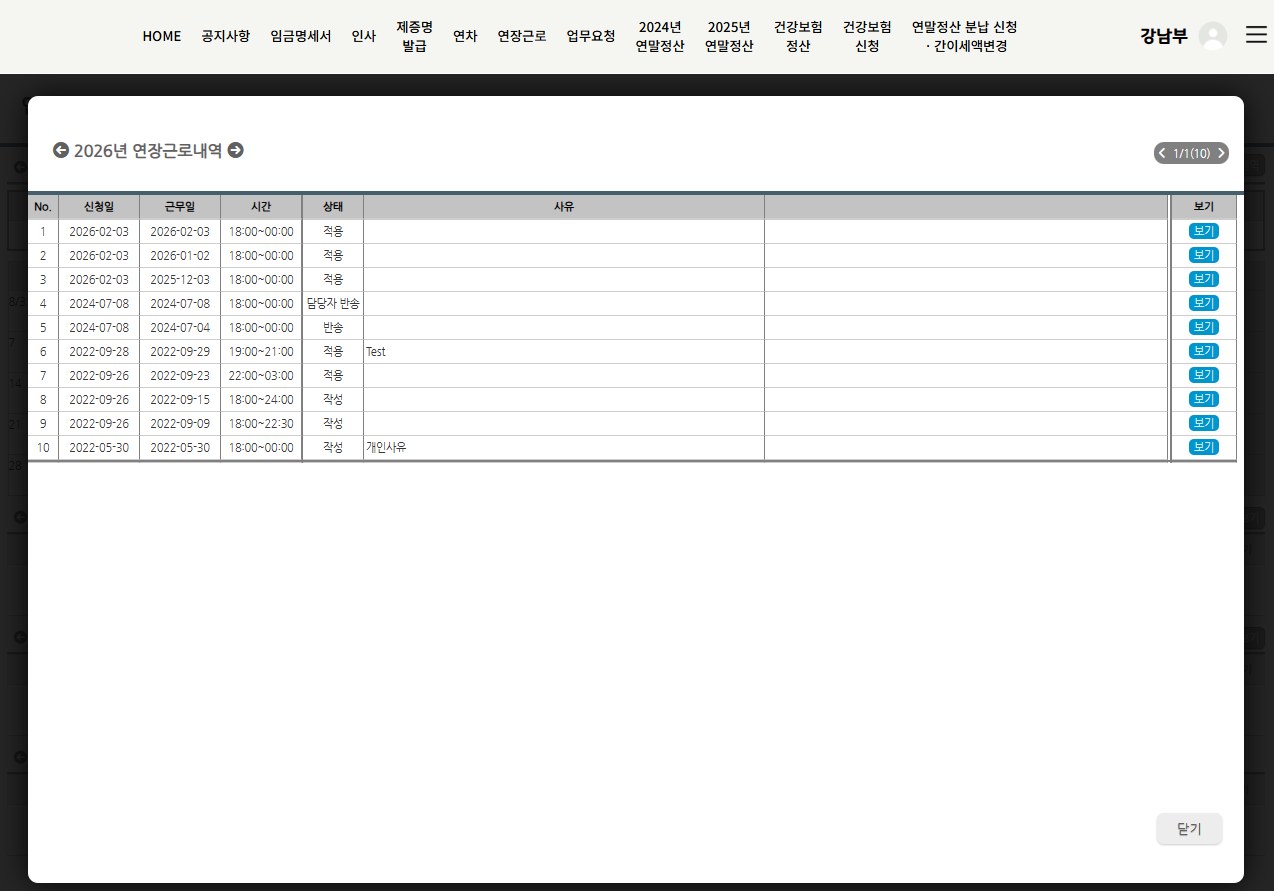
[연장근로내역] 버튼을 클릭합니다.
2
[연장근로내역] 버튼을 클릭하면 결재상신 및 작성 중인 내역을 확인 할 수 있습니다.
📘 연장근로 (부가서비스 이용 사업장만 해당)
연장근로내역 승인(결재권자)
📌
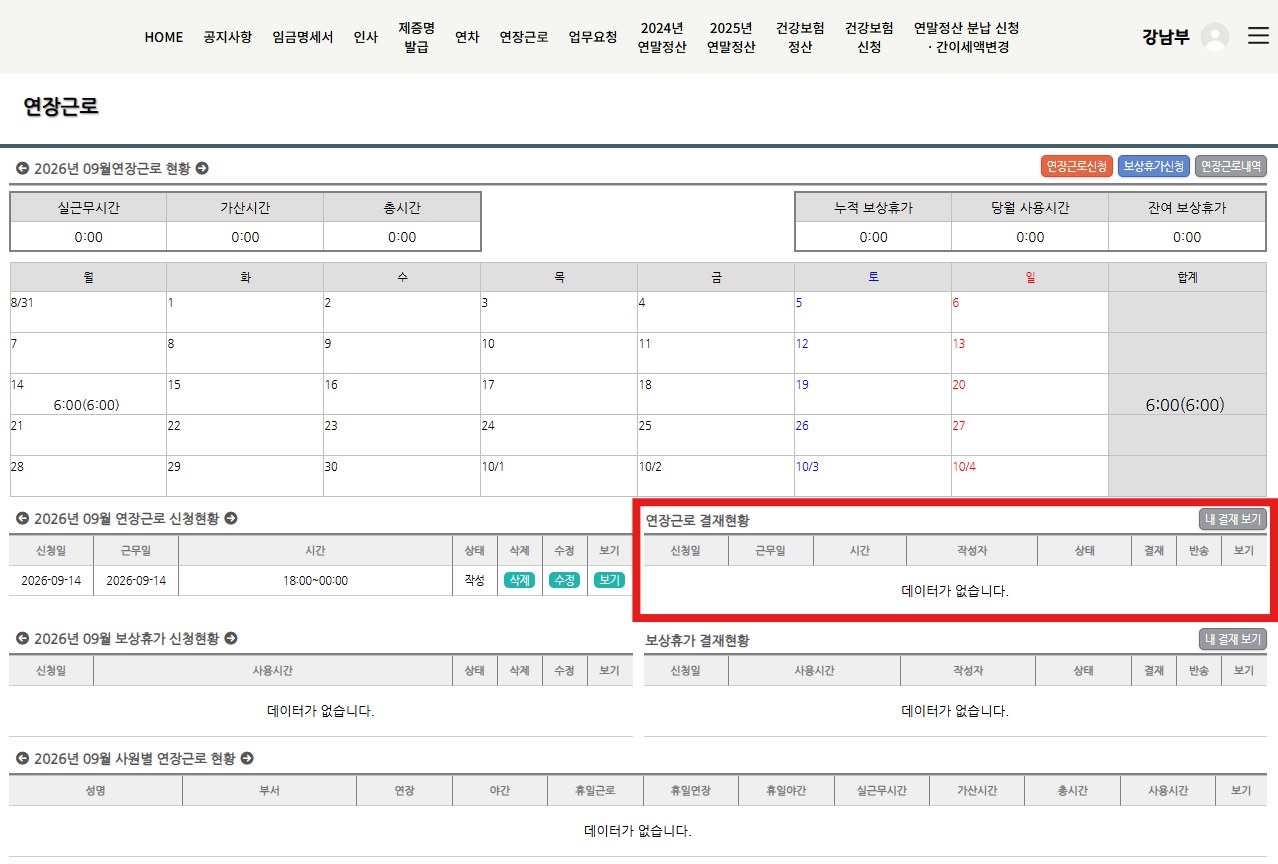
승인대상 연장근로 내역에 대해 확인 할 수 있습니다. (결재권자에게만 해당되는 내용입니다.)
1
연장근로 결재현황 란을 통해 [결재] - 연장근로 승인 / [반송] - 연장근로 반송 / [보기] - 세부내역 보기 내용을 확인 할 수 있습니다.
2
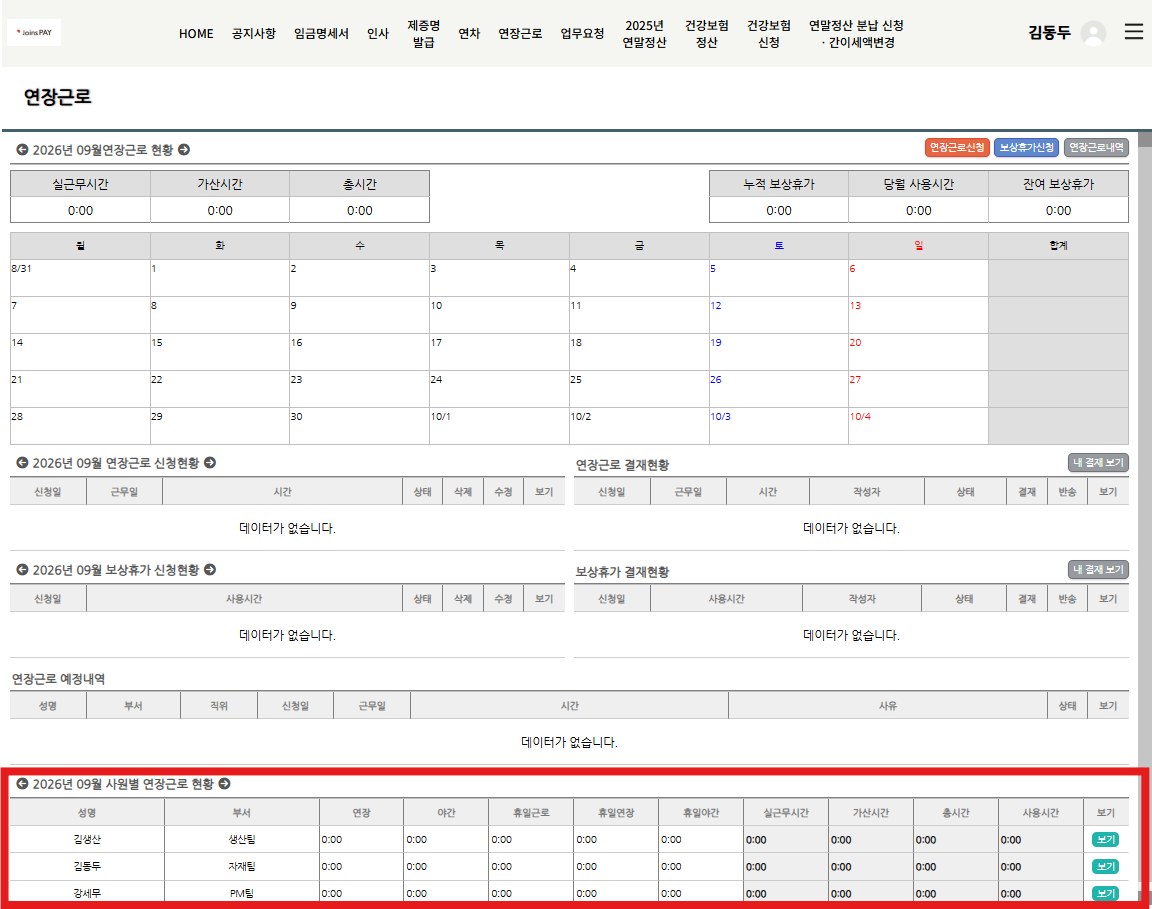
하단의 표를 통해 승인된 연장근로 현황을 조회 할 수 있습니다.
📘 프로그램 매뉴얼
업무요청
📌
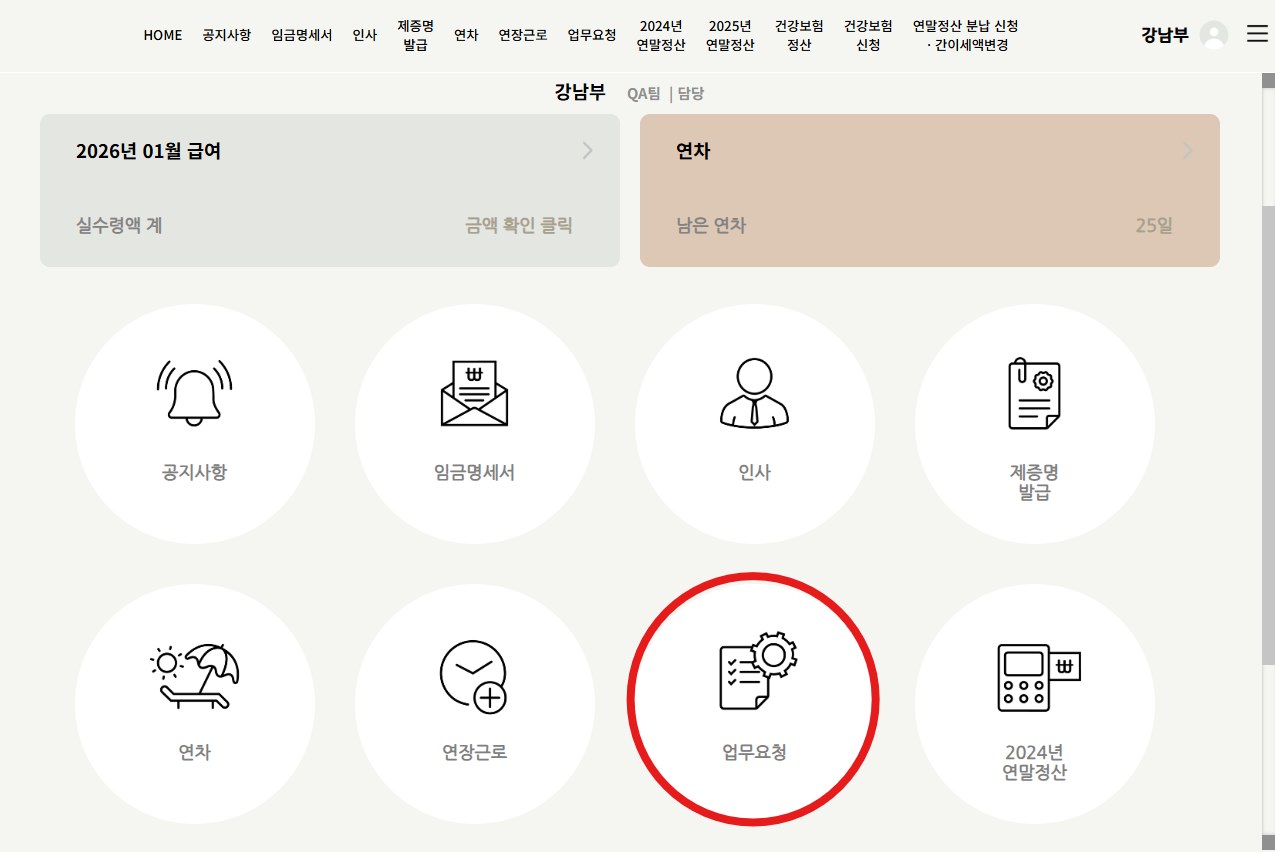
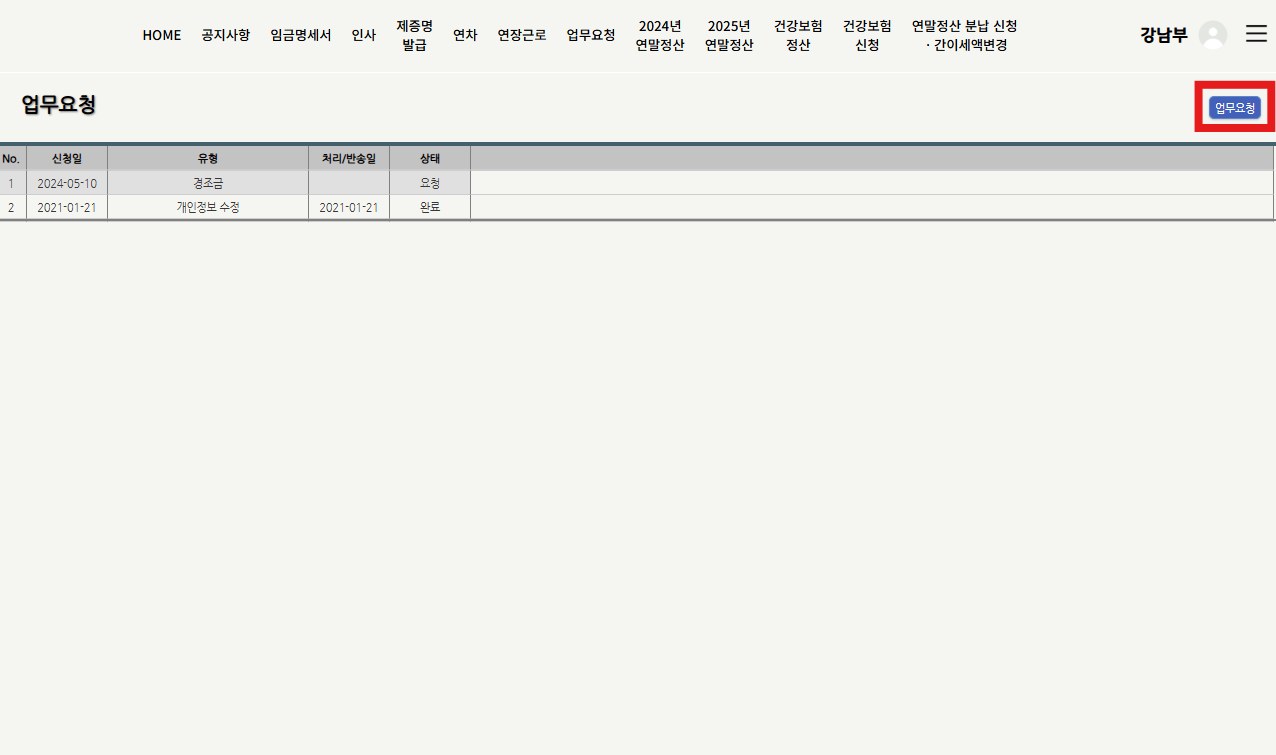
인사팀에 각종 업무에 대하여 요청 및 확인 할 수 있습니다.
1
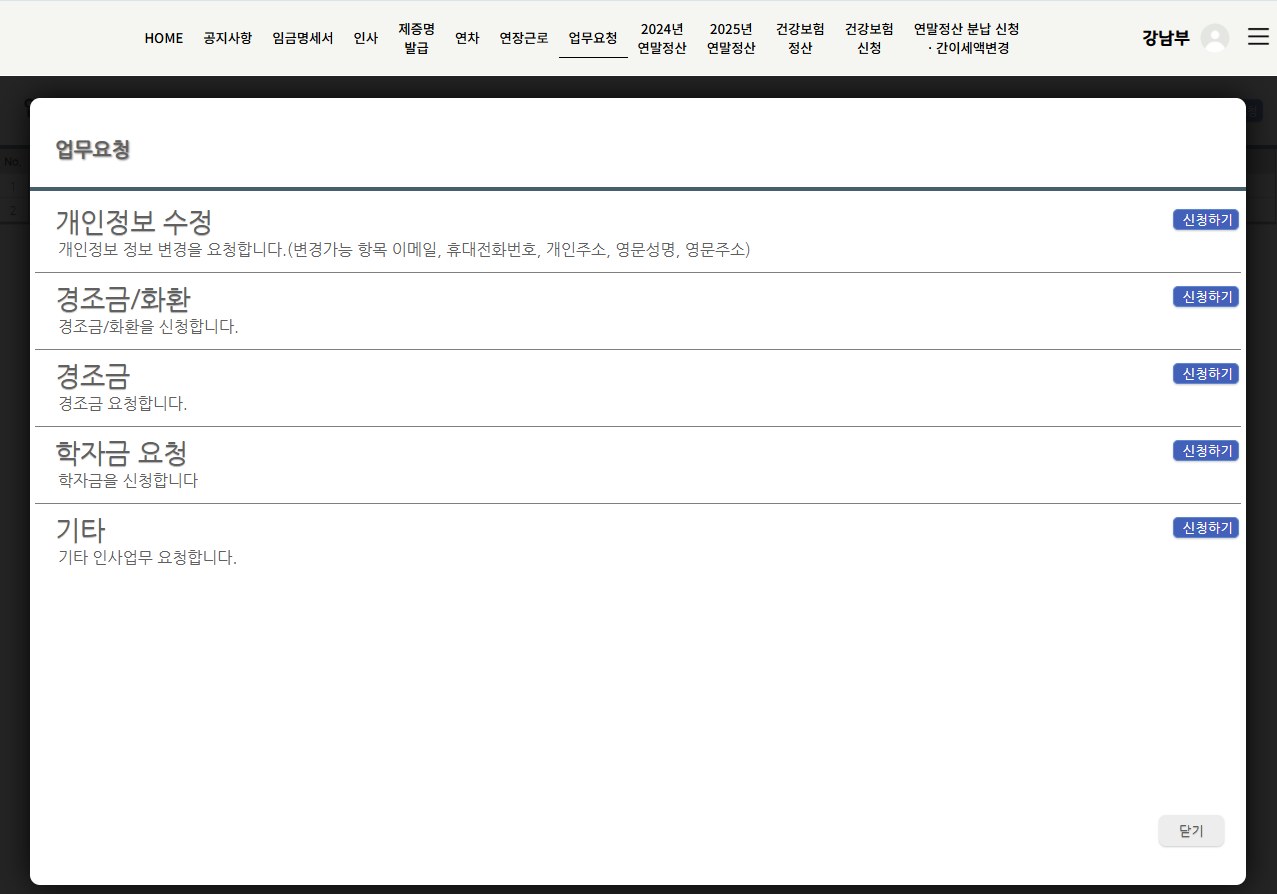
[업무요청] 버튼을 통해 개인정보의 수정, 경조신청, 학자금요청, 기타 협조 업무를 요청 할 수 있습니다.
2
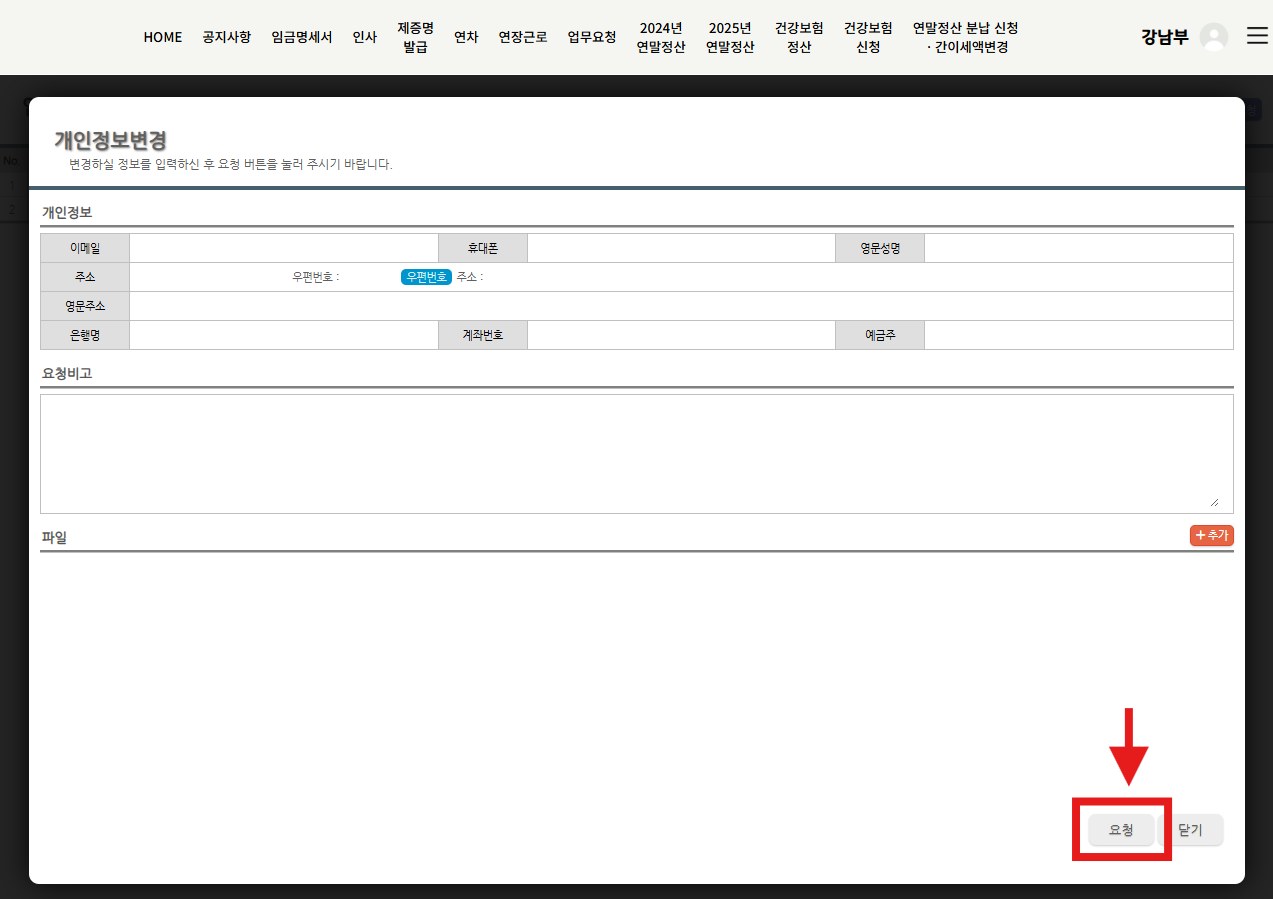
내역 별로 세부내용 작성 한 후, 우측 하단의 [요청] 버튼을 클릭하면 내용 요청이 완료 됩니다.
📘 프로그램 매뉴얼
건강보험 정산
📌
건강보험 정산 및 분납에 대한 내용을 확인 할 수 있습니다.
1
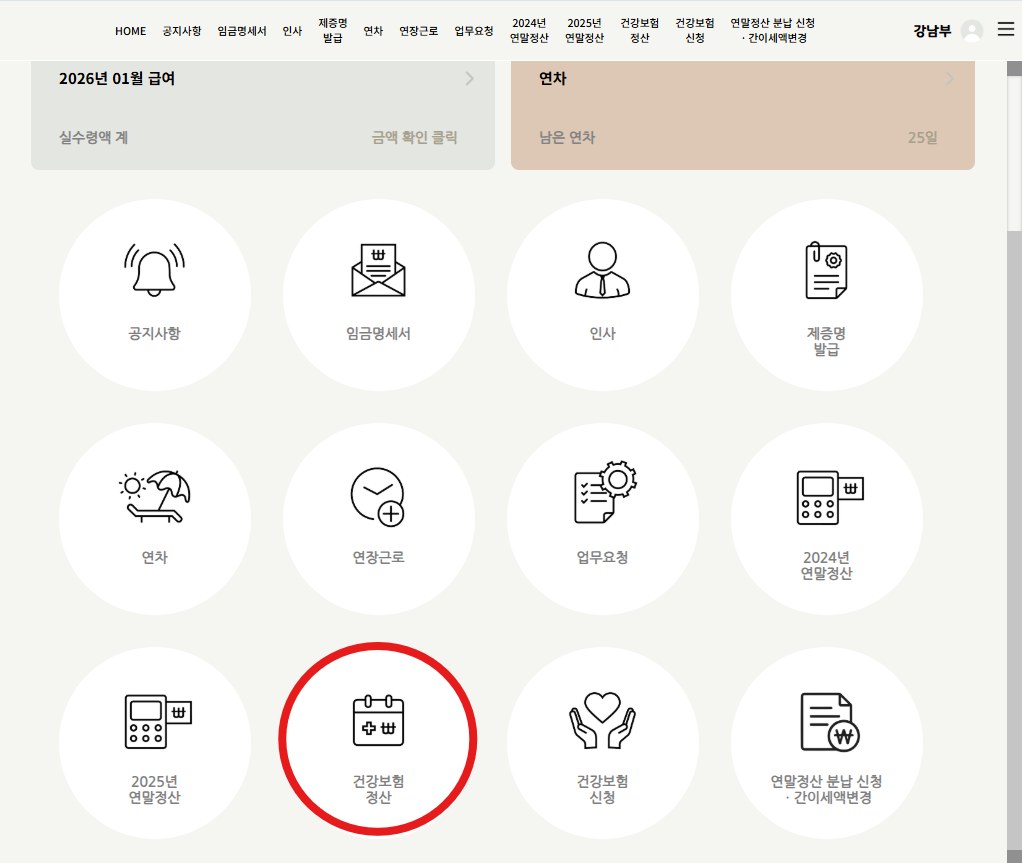
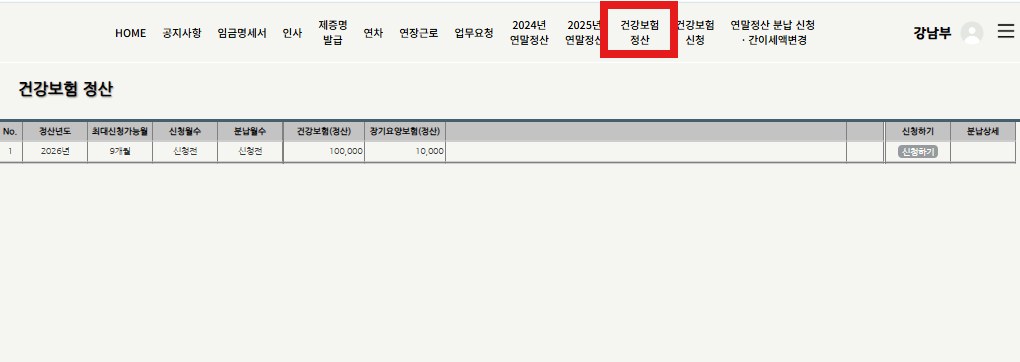
[건강보험 정산] 버튼을 클릭합니다. 해당 버튼을 통해 매년 4월 건강보험 정산 시 본인의 건강보험료 정산금액 확인 및 분납 개월 수를 지정 할 수 있습니다.
2
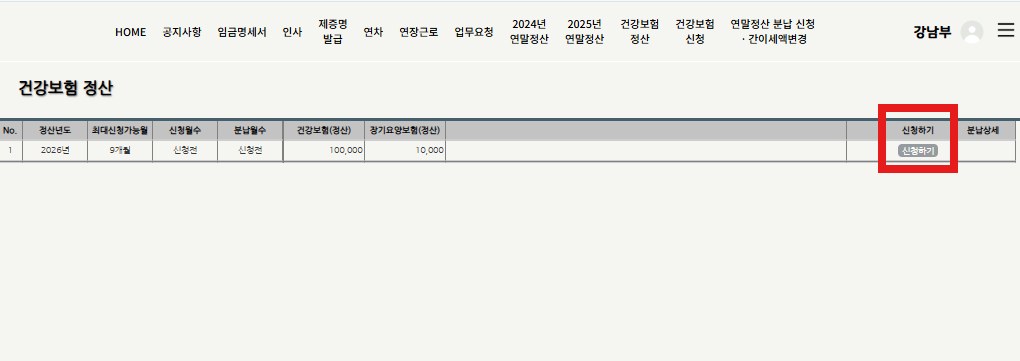
건강보험료의 분할 신청 개월 수 지정이 필요할 경우 [신청하기] 버튼을 클릭합니다.
3
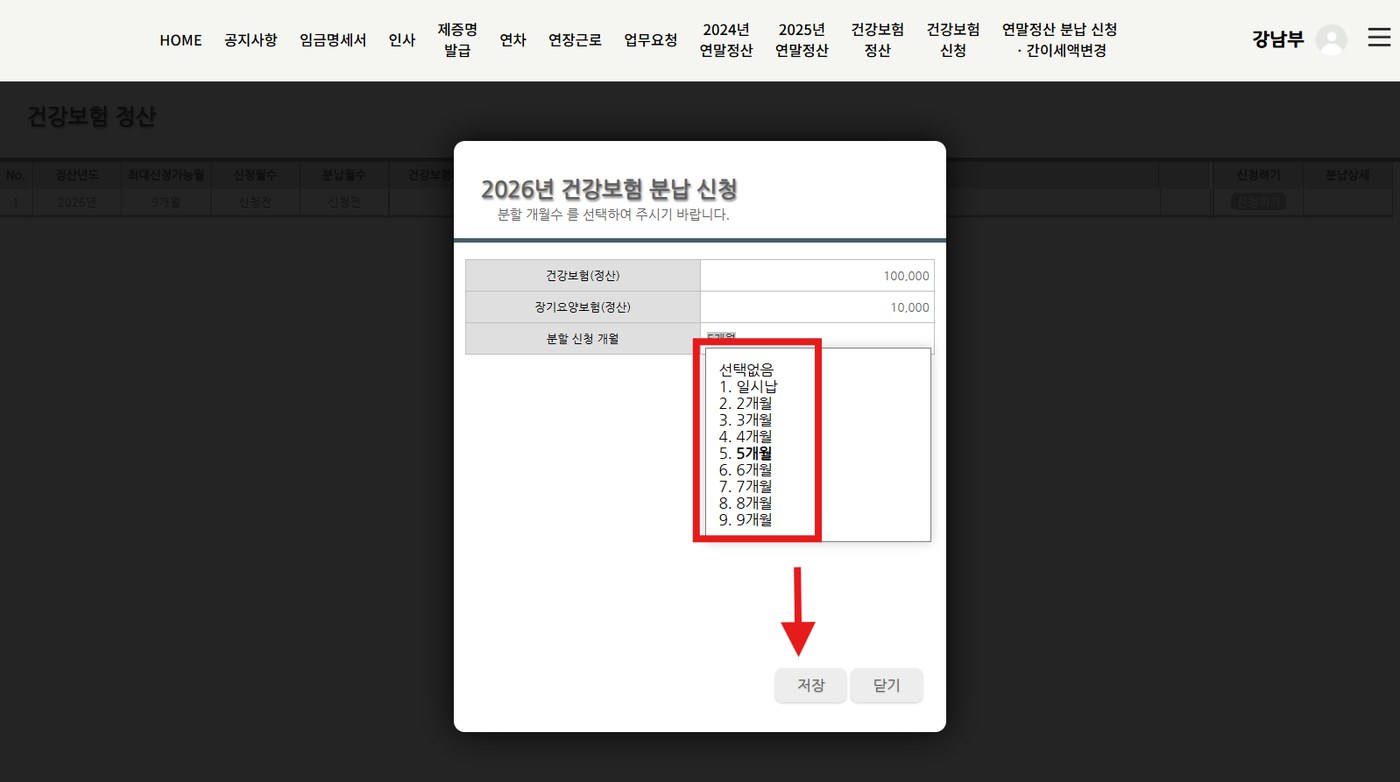
분할 신청 개월을 선택 후 하단의 [저장] 버튼을 클릭하면 신청이 완료 됩니다.
📘 프로그램 매뉴얼
건강보험 신청
📌
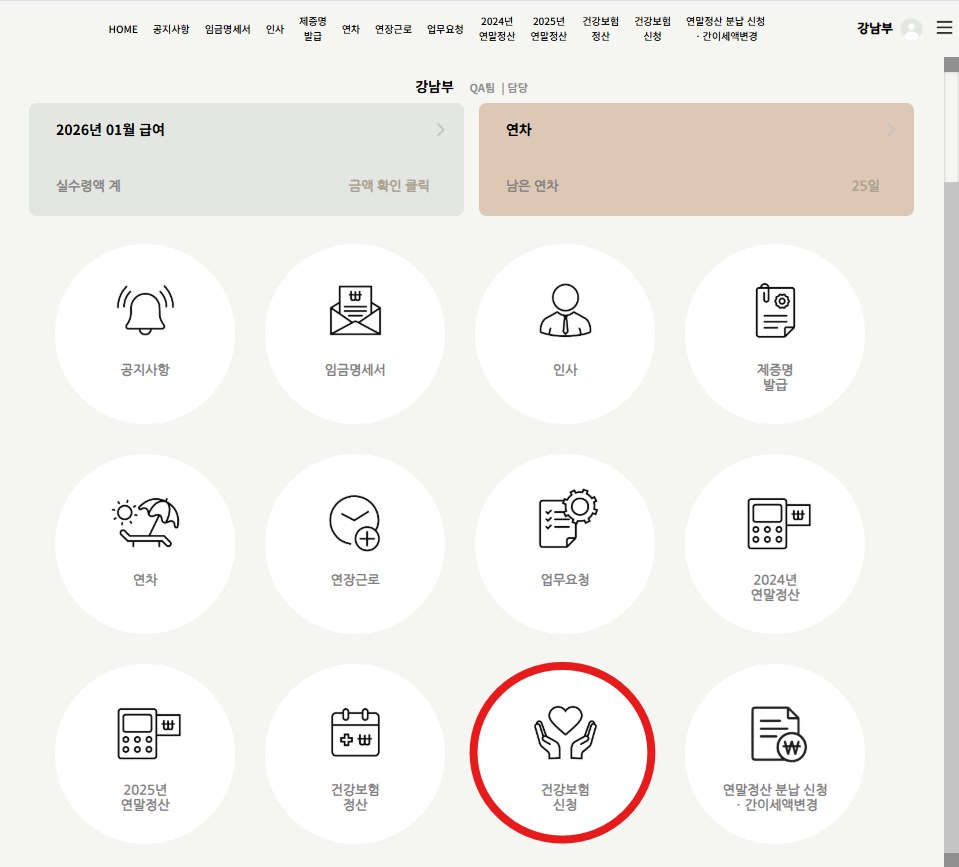
건강보험 피부양자 취득과 상실, 해외 감면 신청과 해제에 대한 내용을 확인 하실 수 있습니다.
📘 건강보험 신청
피부양자 취득 신청
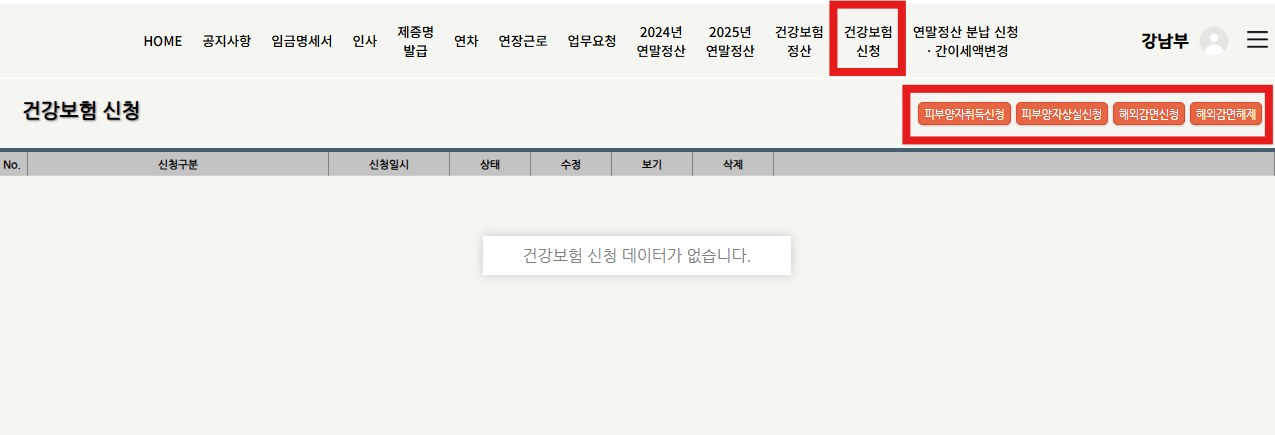
1
[건강보험 신청] 버튼을 클릭합니다. 해당 버튼을 통해 피부양자 취득과 상실, 해외 감면 신청과 해제를 요청 할 수 있습니다.
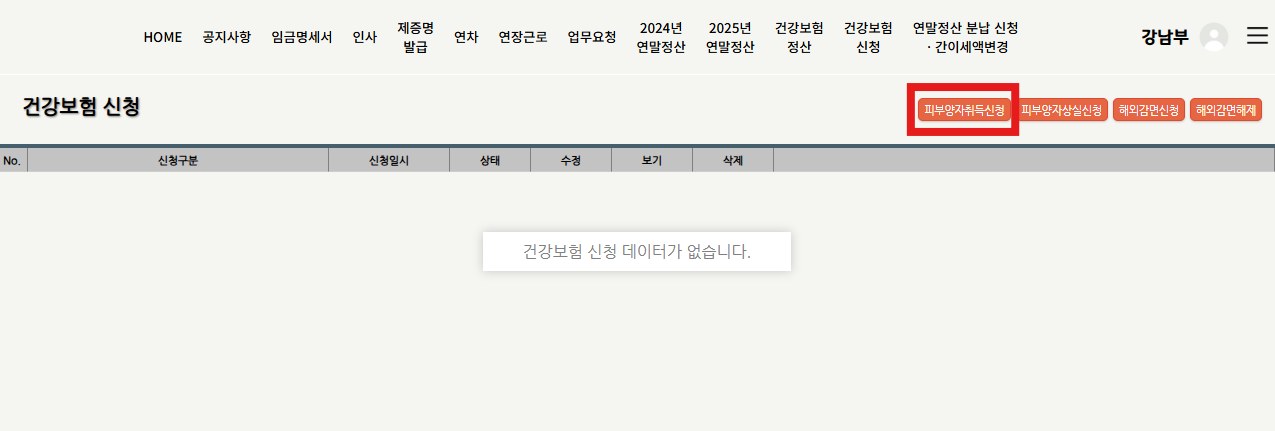
2
피부양자 취득신청이 필요할 경우 [피부양자취득신청] 버튼을 클릭합니다.
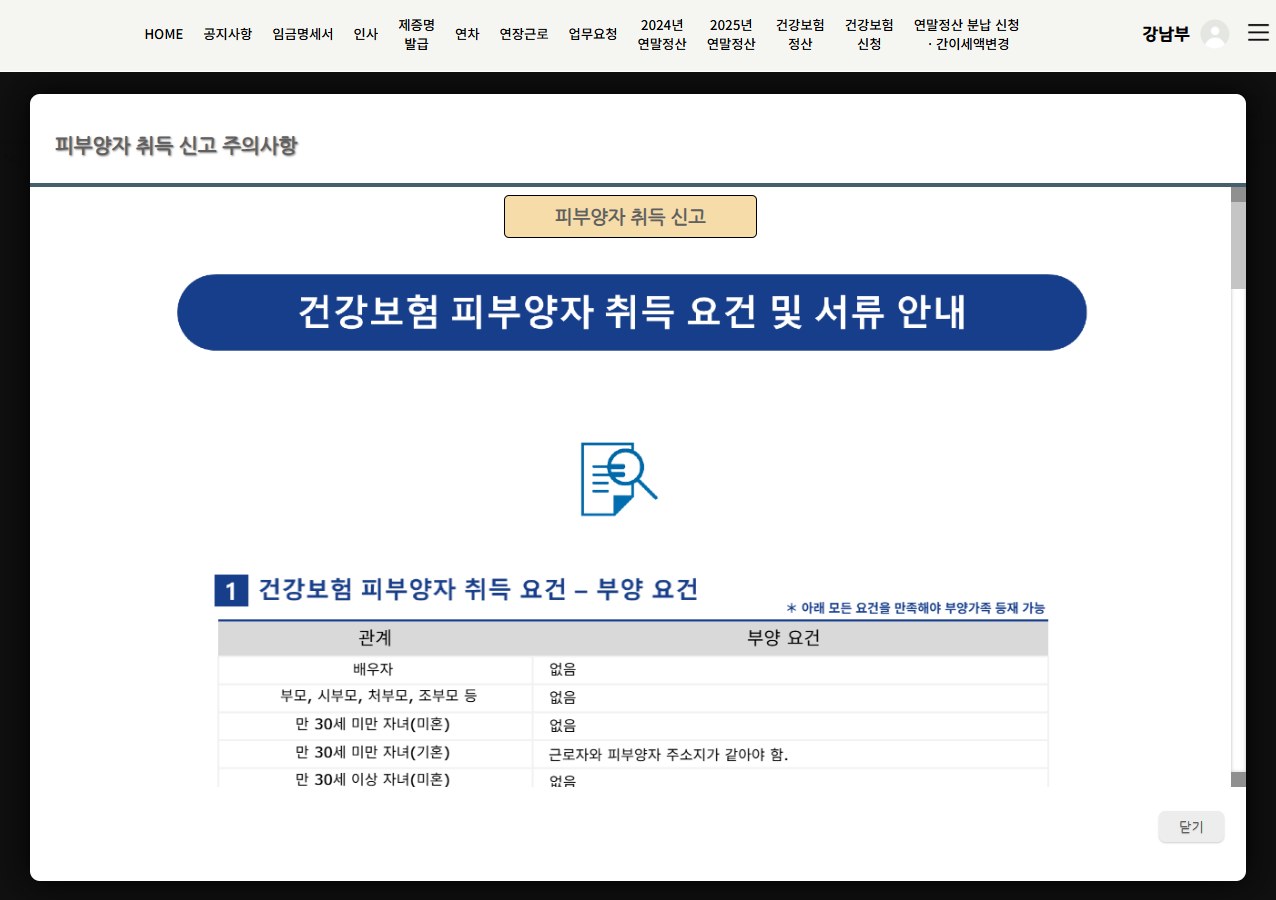
3
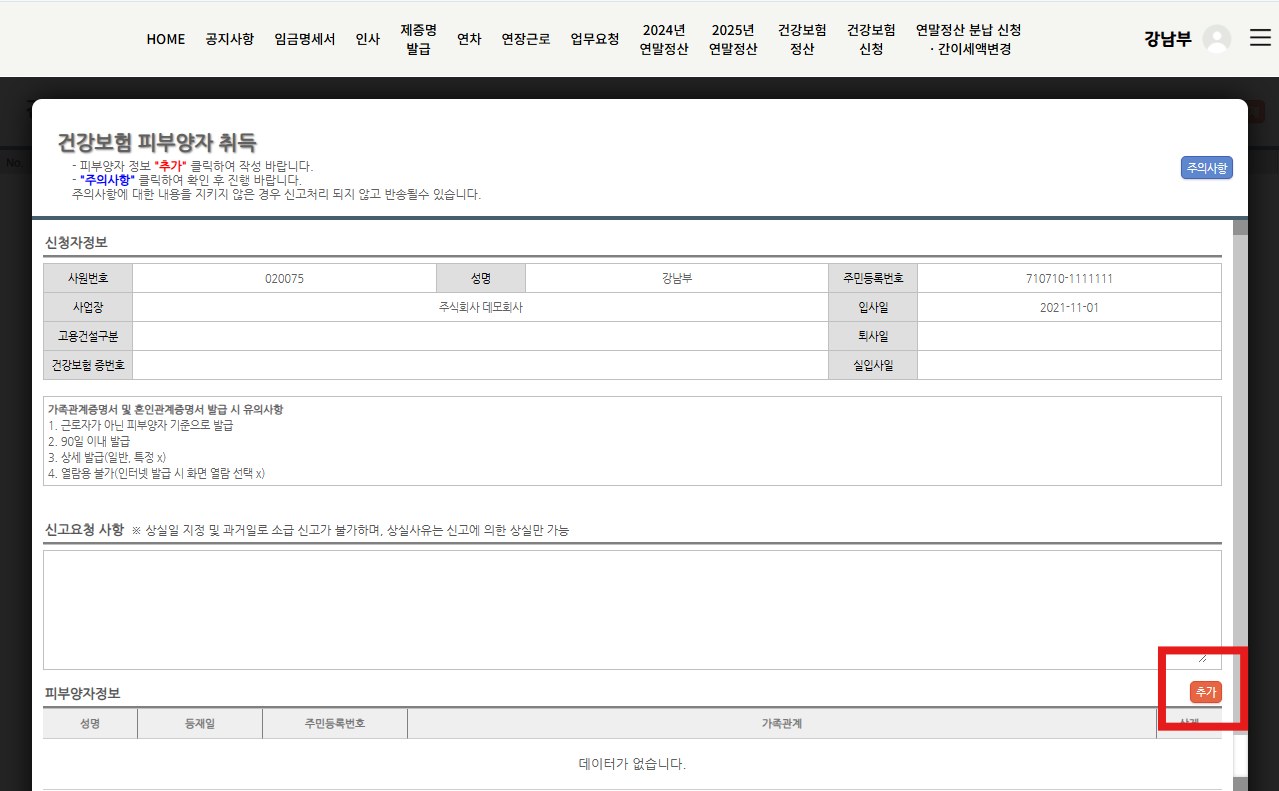
[주의사항] 버튼을 클릭하면 [건강보험 피부양자 취득 요건] 및 서류 안내를 확인 할 수 있습니다.
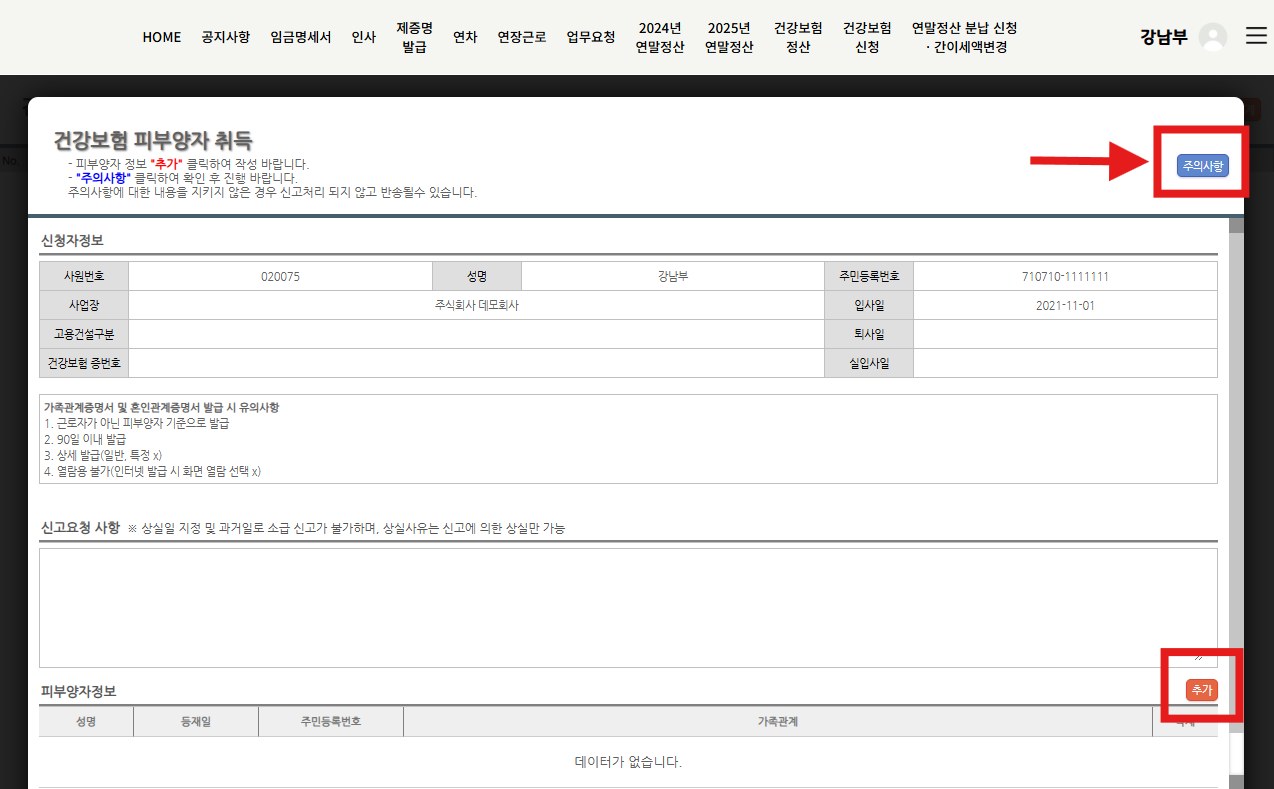
4
피부양자 취득 요건에 맞는 구성원을 [추가] 버튼을 통해 입력 할 수 있습니다.
5
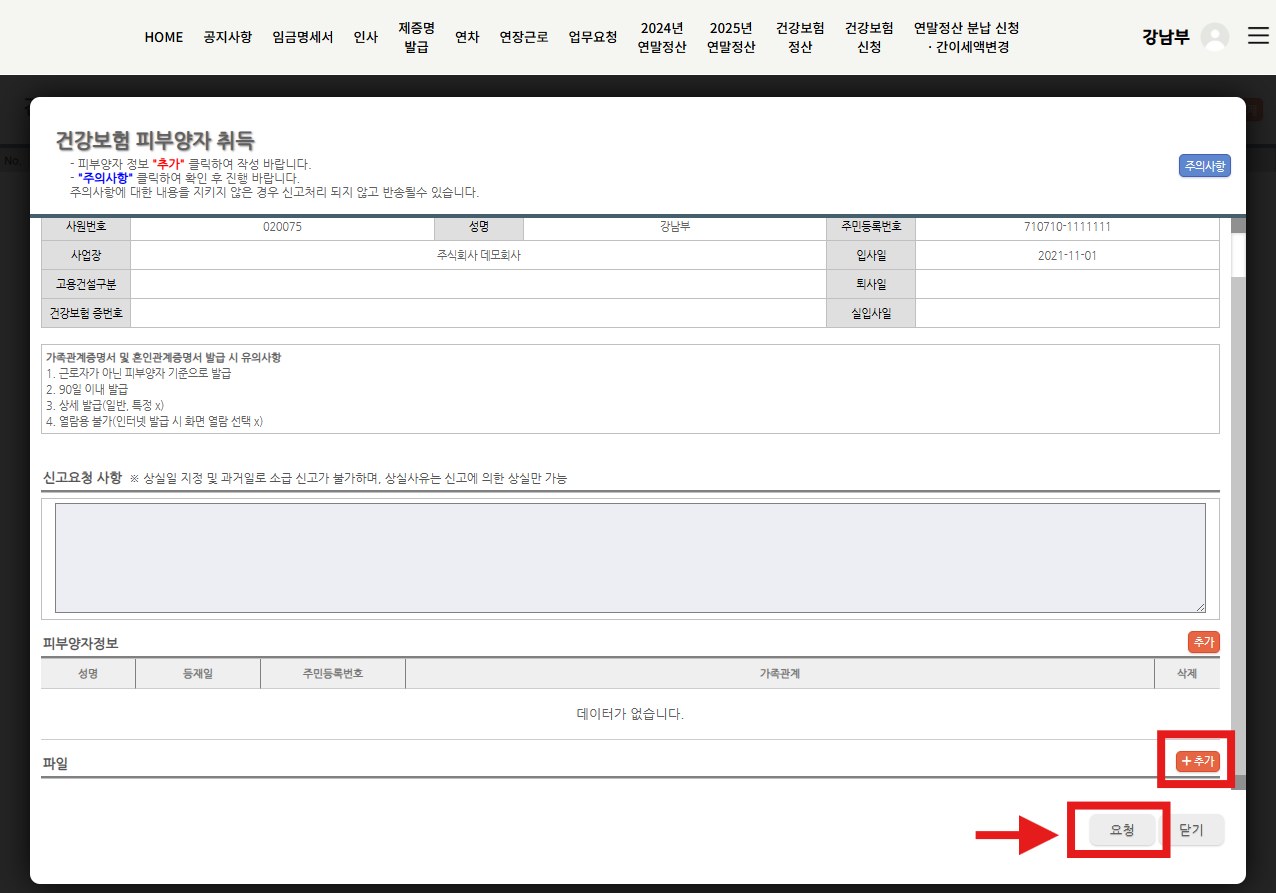
피부양자 취득 필요서류를 [추가] 버튼을 통해 입력 할 수 있습니다. 이후 [요청] 버튼을 누르면 취득 요청이 완료됩니다.
📘 건강보험 신청
피부양자 상실 신청
1
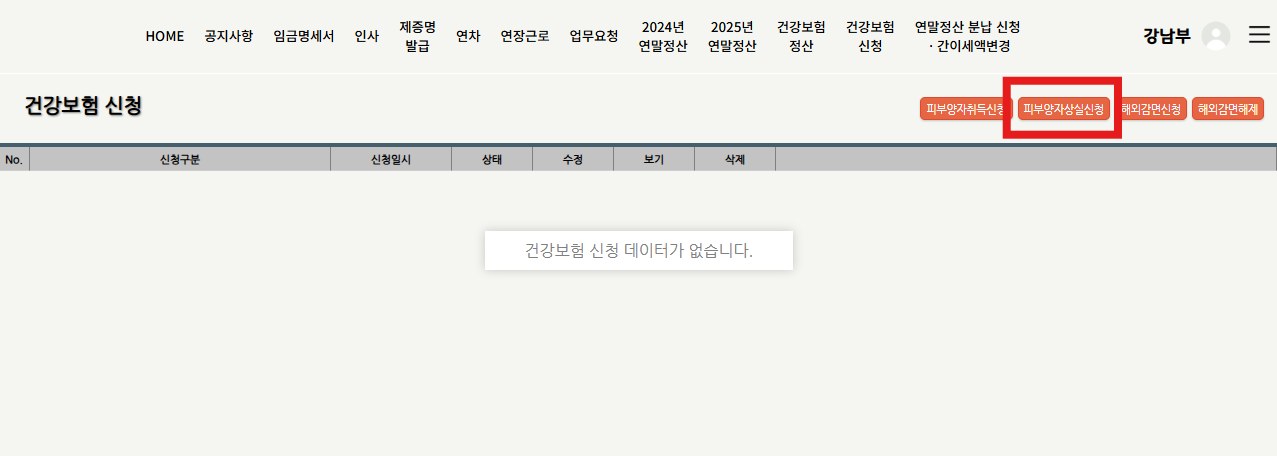
피부양자 상실신청이 필요할 경우 [피부양자상실신청] 버튼을 클릭합니다.
2
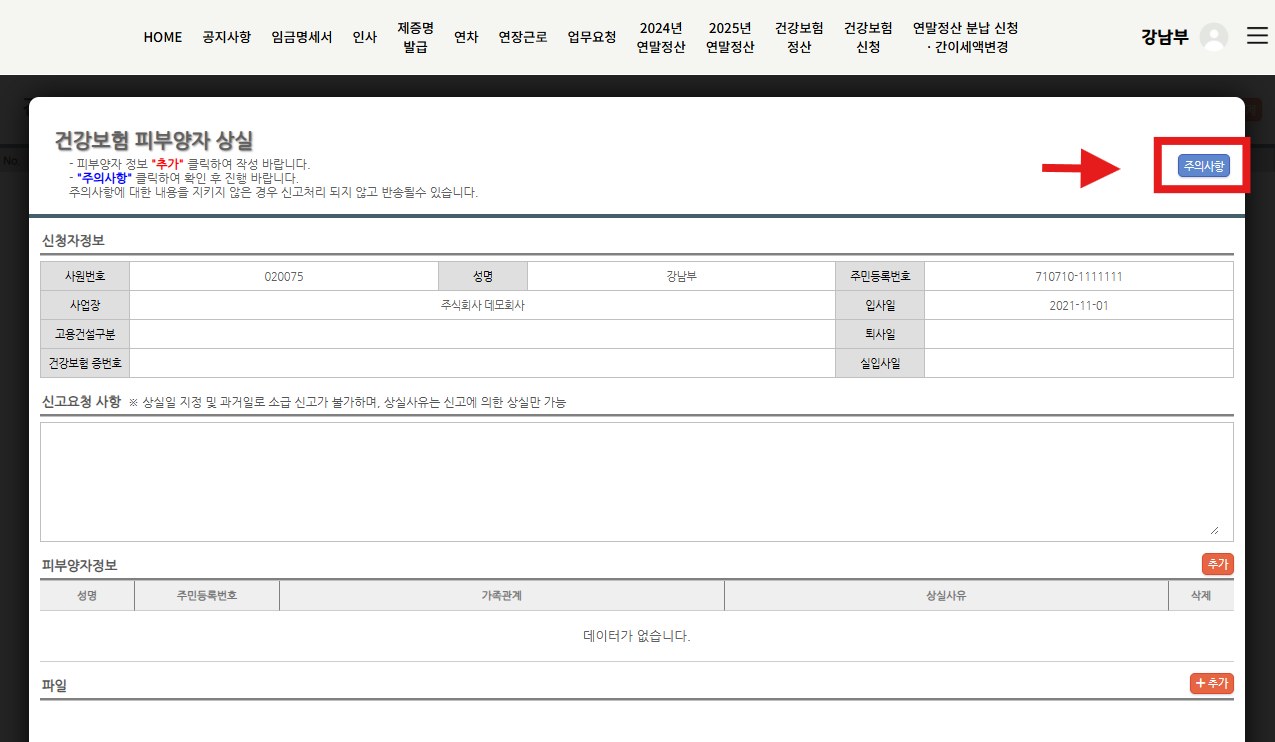
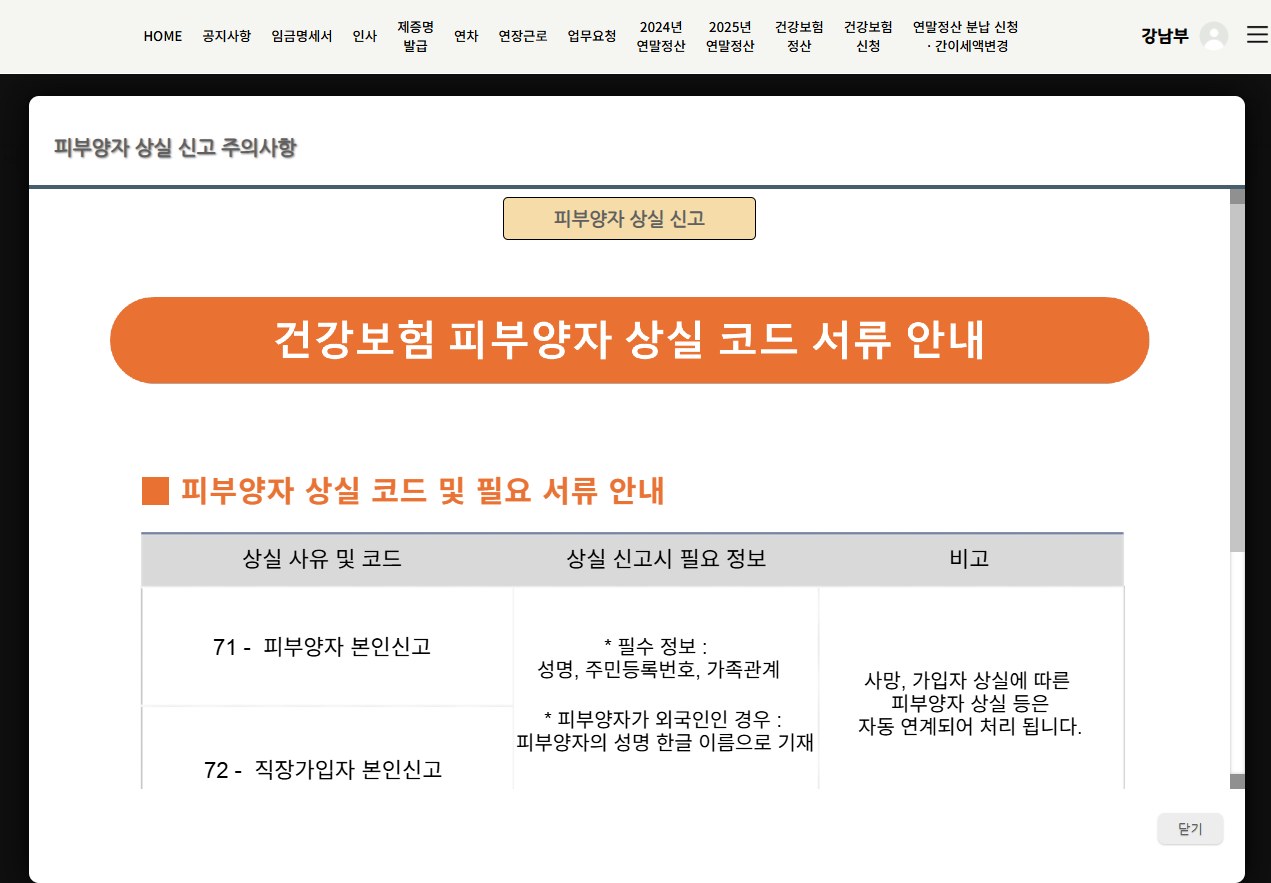
[주의사항] 버튼을 클릭하면 [건강보험 피부양자 상실 코드 서류 안내]를 확인 할 수 있습니다.
3
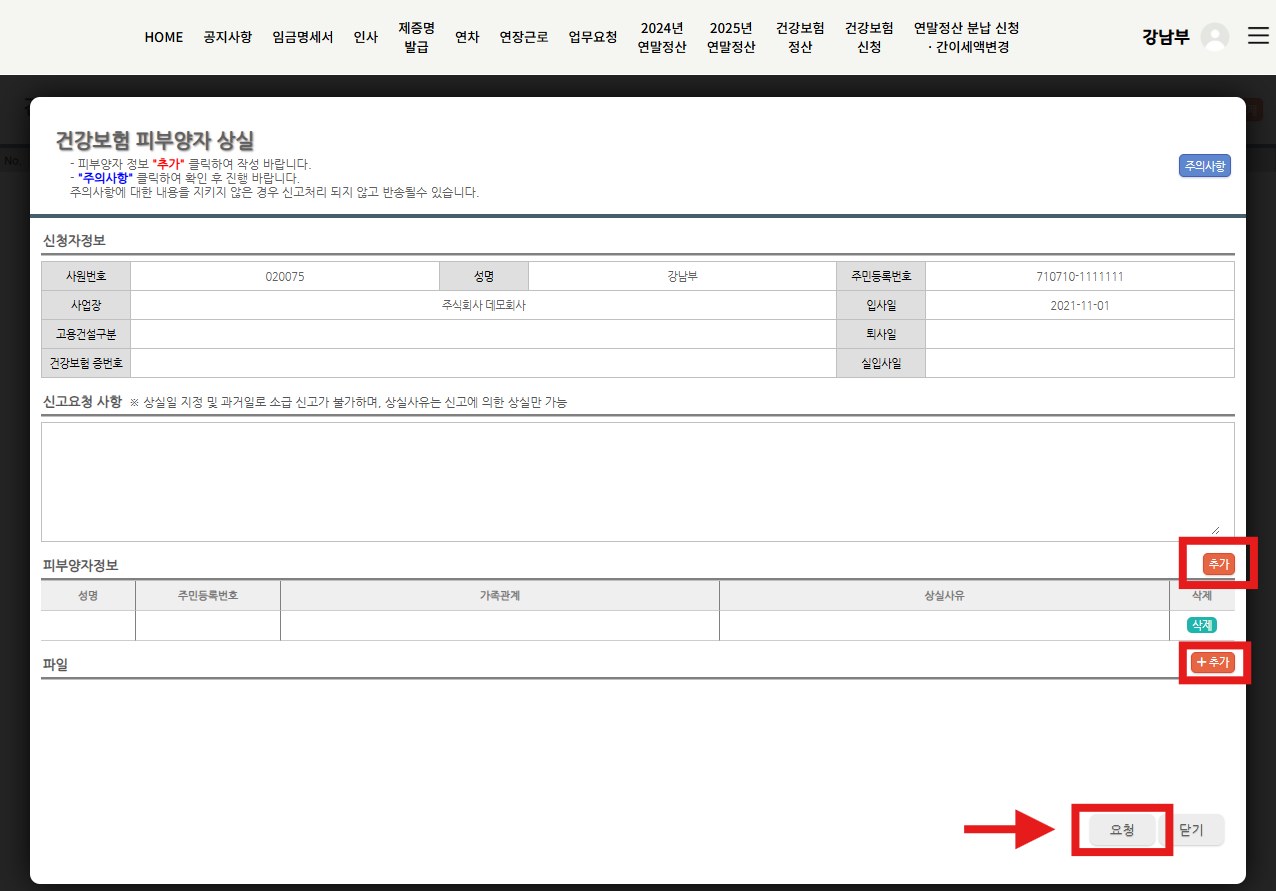
피부양자 상실 요건에 맞는 구성원을 [추가] 버튼을 통해 입력 할 수 있습니다. 이후 [요청] 버튼을 누르면 상실 요청이 완료됩니다.
📘 건강보험 신청
해외감면 신청
1
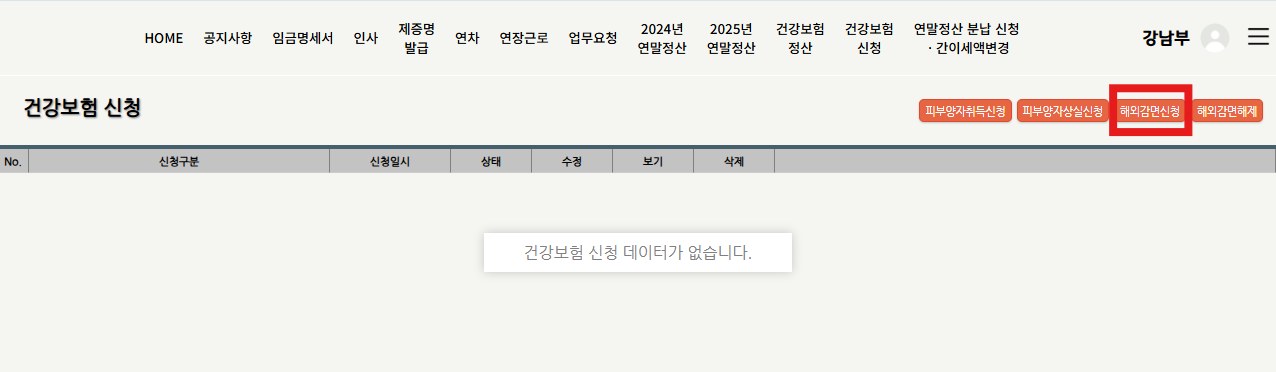
건강보험 해외 감면 신청이 필요할 경우 [해외감면신청] 버튼을 클릭합니다.
2
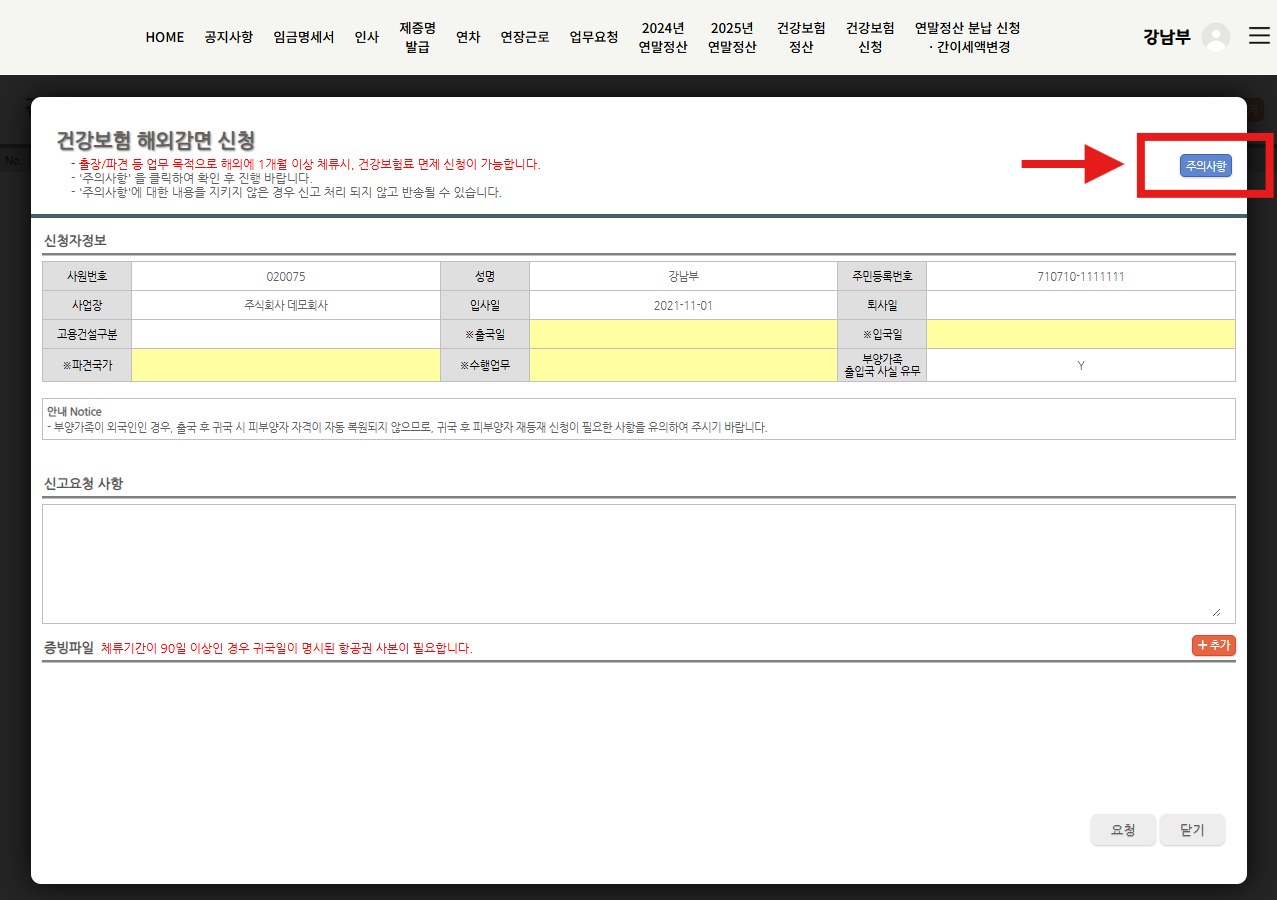
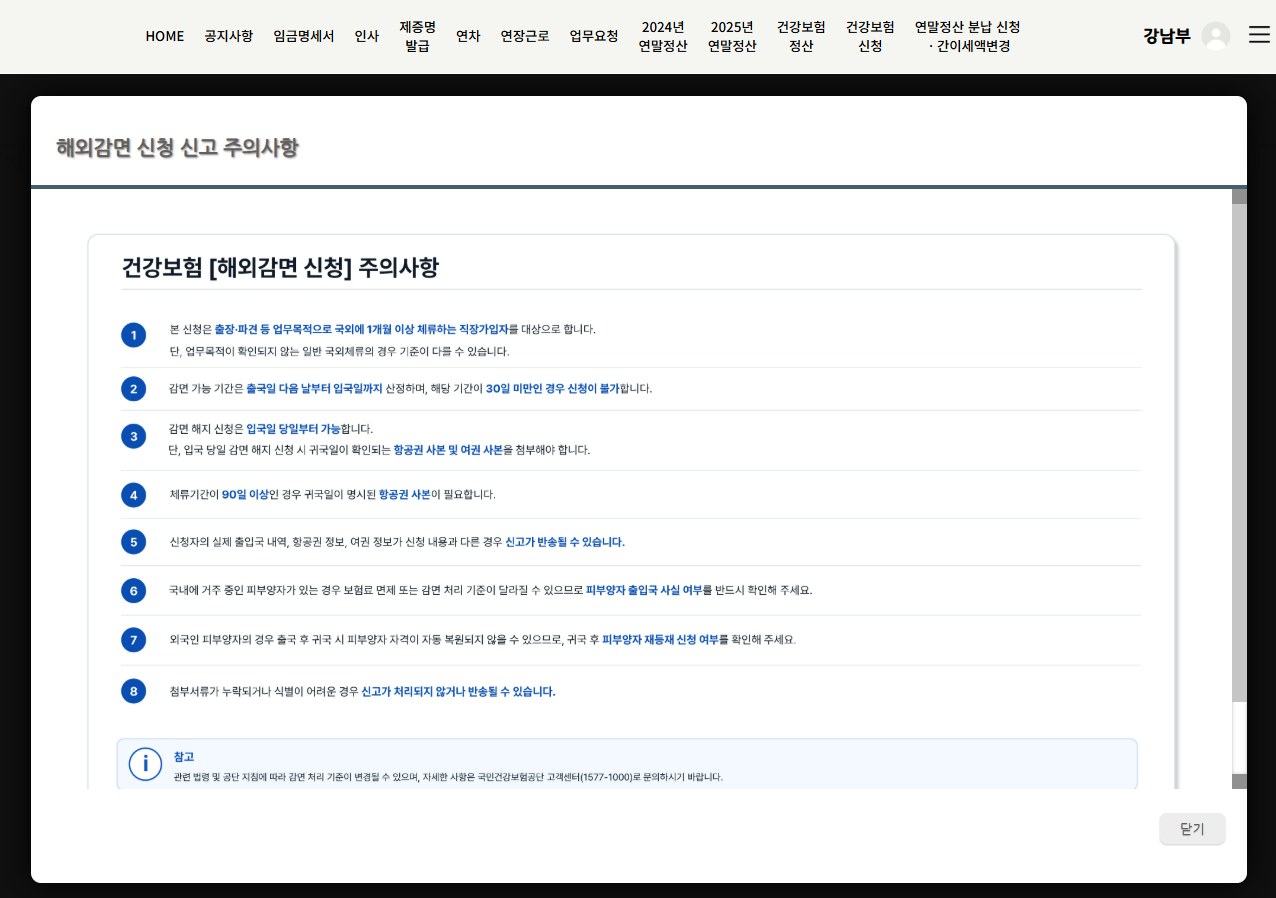
[주의사항] 버튼을 클릭하면 [해외 감면 신청 신고 주의사항]을 확인 할 수 있습니다.
3
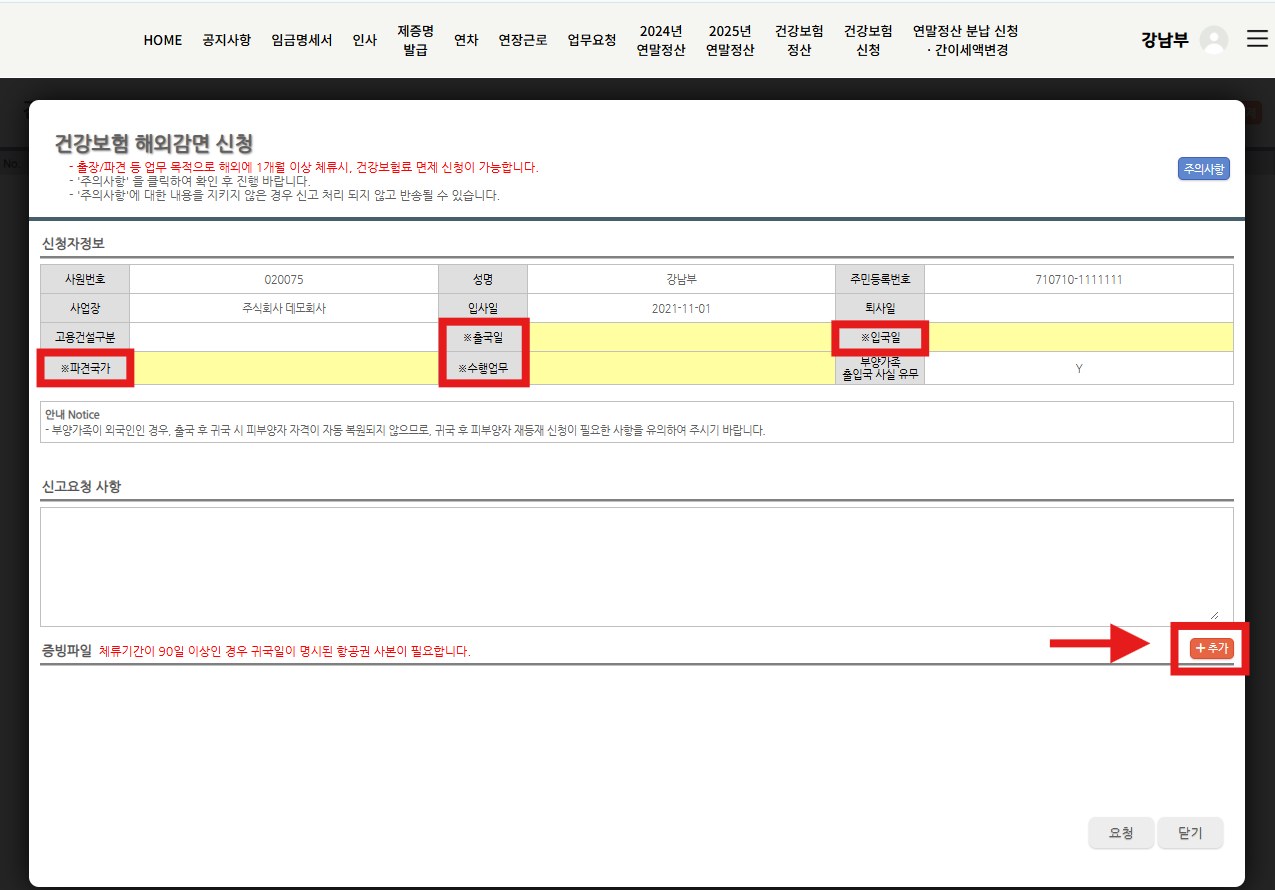
필수 정보를 입력하고, [+추가] 버튼을 통해 증빙파일을 업로드 합니다.
4
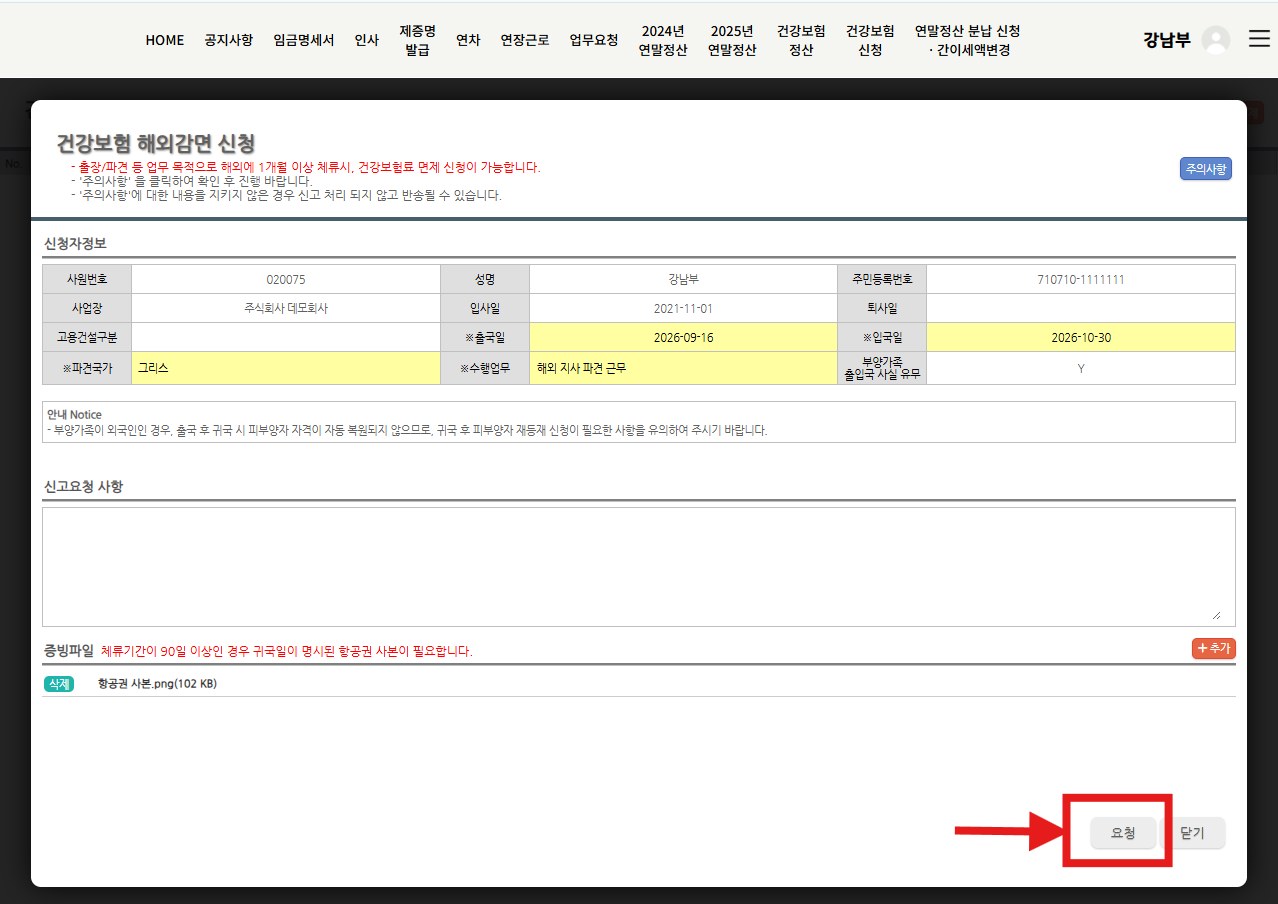
필요 정보와 증빙파일을 입력 후 [요청] 버튼을 누르면 감면 신청이 완료됩니다.
📘 건강보험 신청
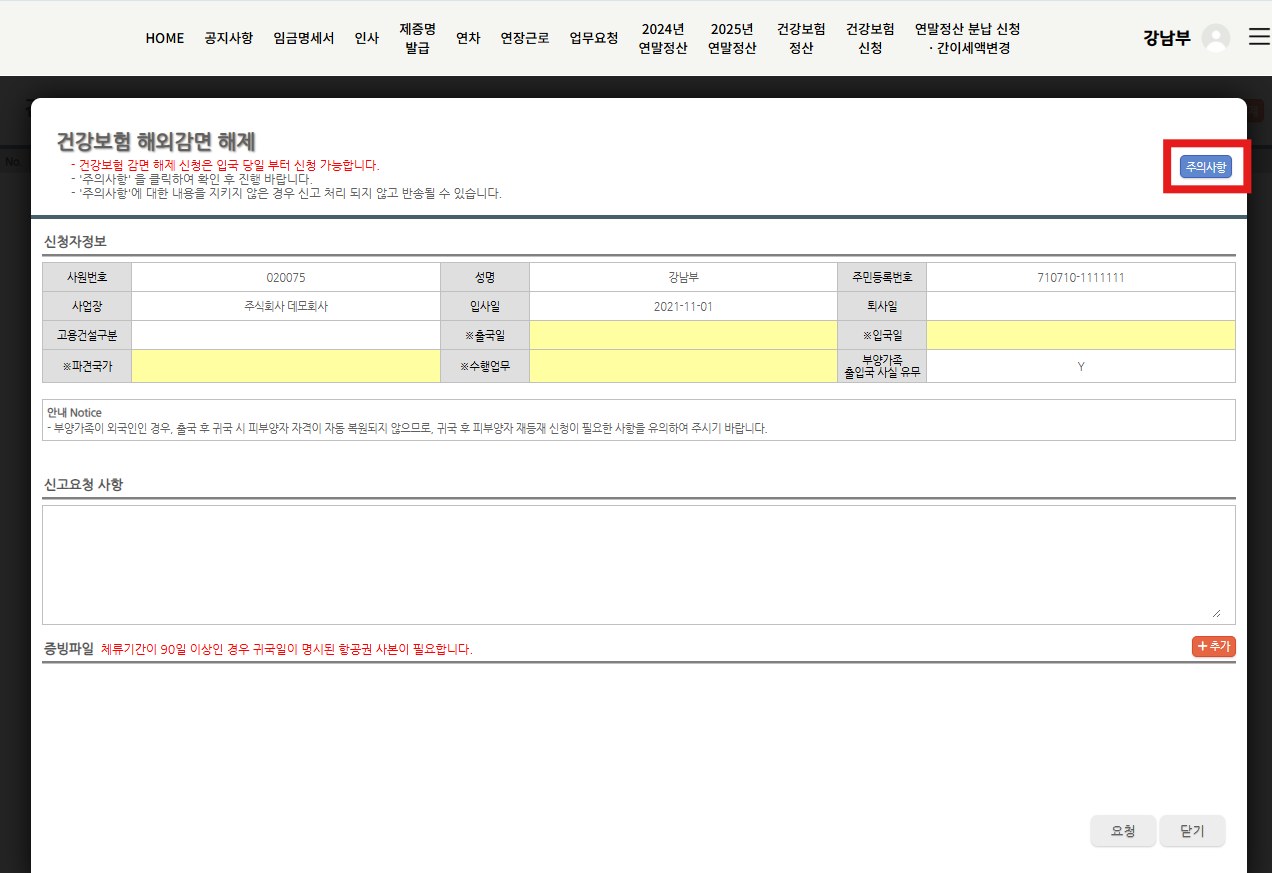
해외감면 해제
1
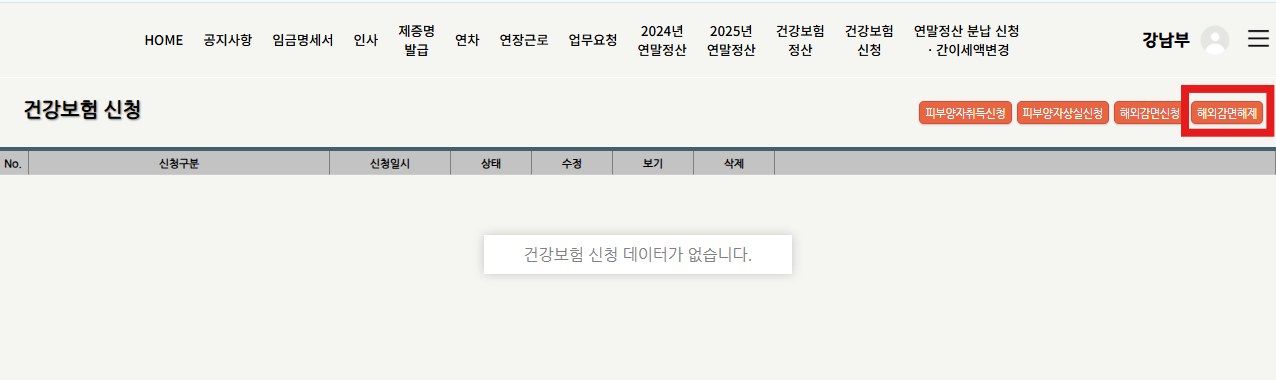
건강보험 해외 감면 해제가 필요할 경우 [해외감면해제] 버튼을 클릭합니다.
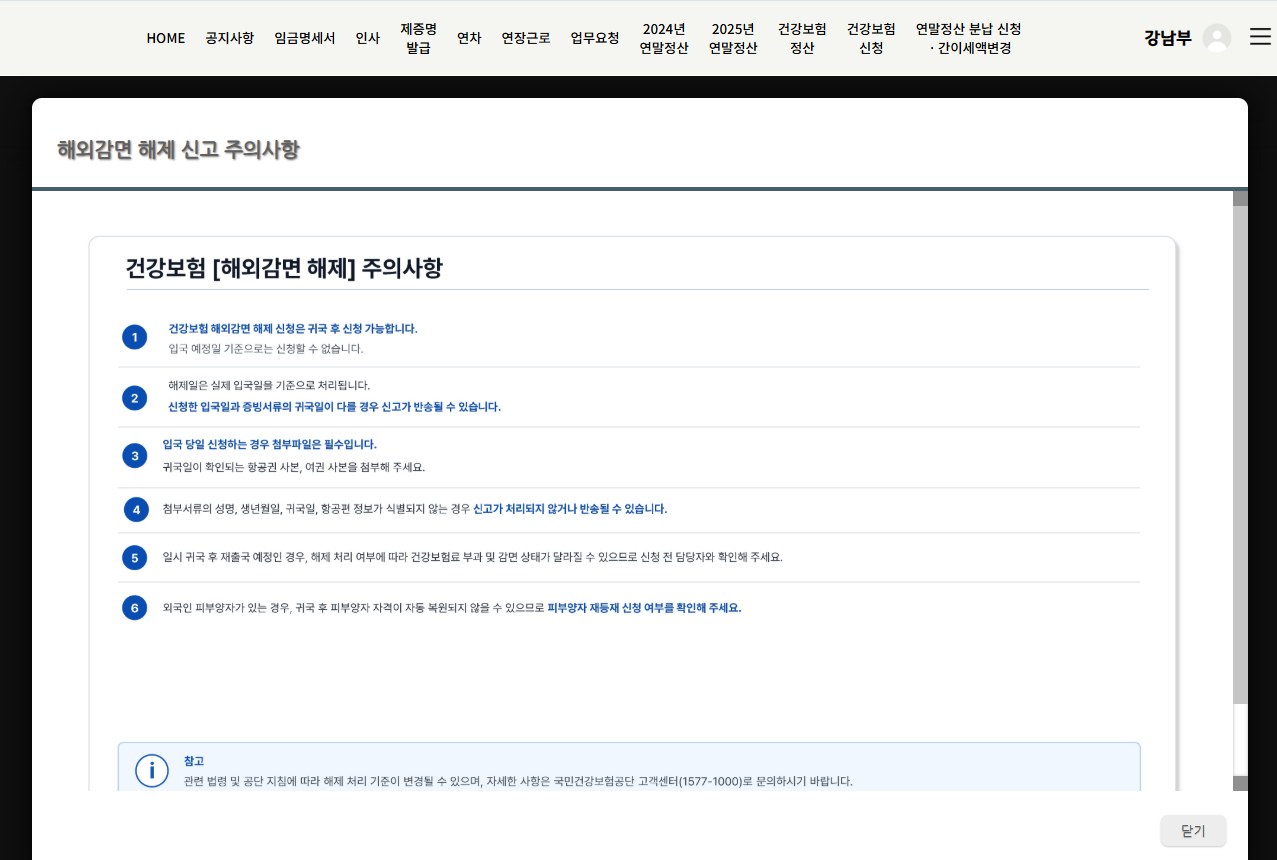
2
[주의사항] 버튼을 클릭하면 [해외 감면 해제 신고 주의사항]을 확인 할 수 있습니다.
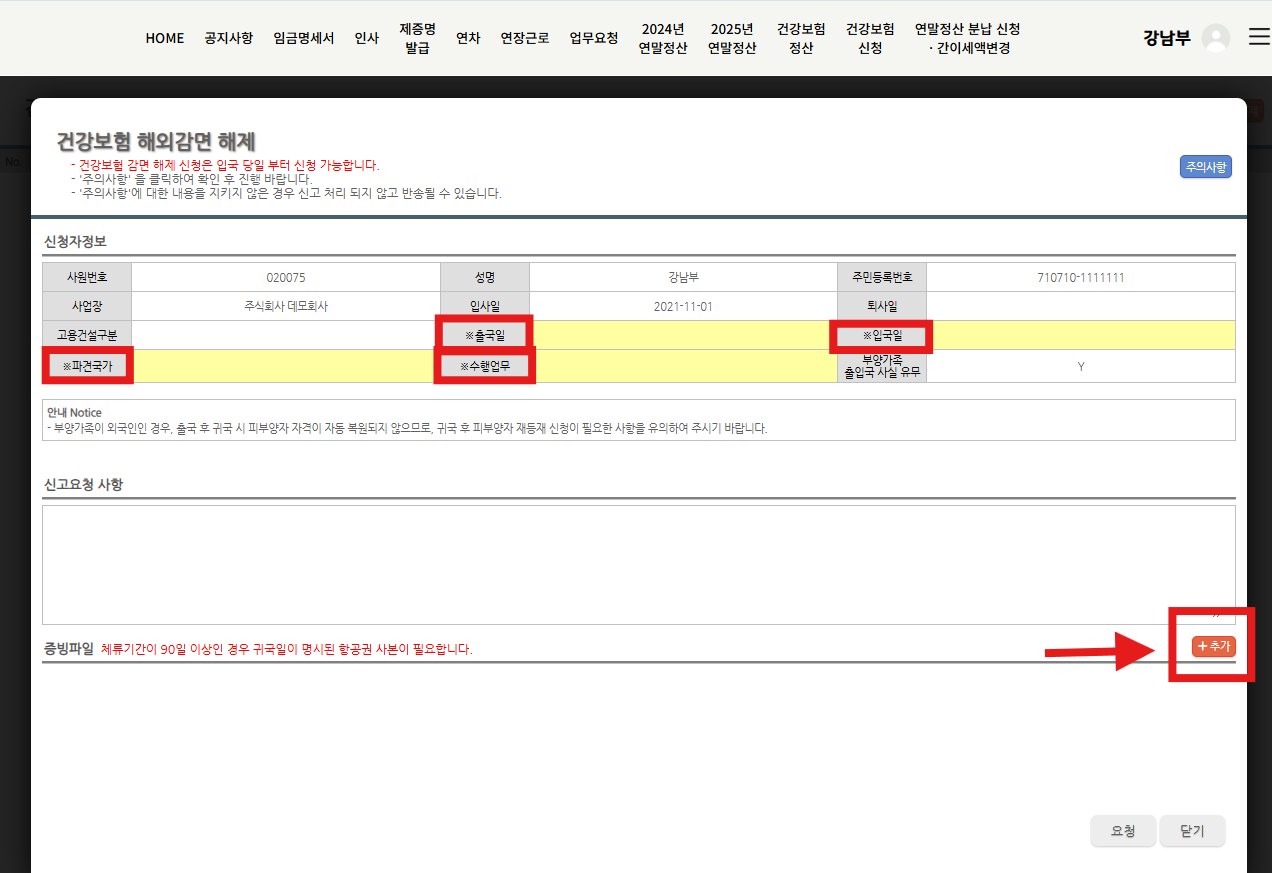
3
필수 정보를 입력하고, [+추가] 버튼을 통해 증빙파일을 업로드 합니다.
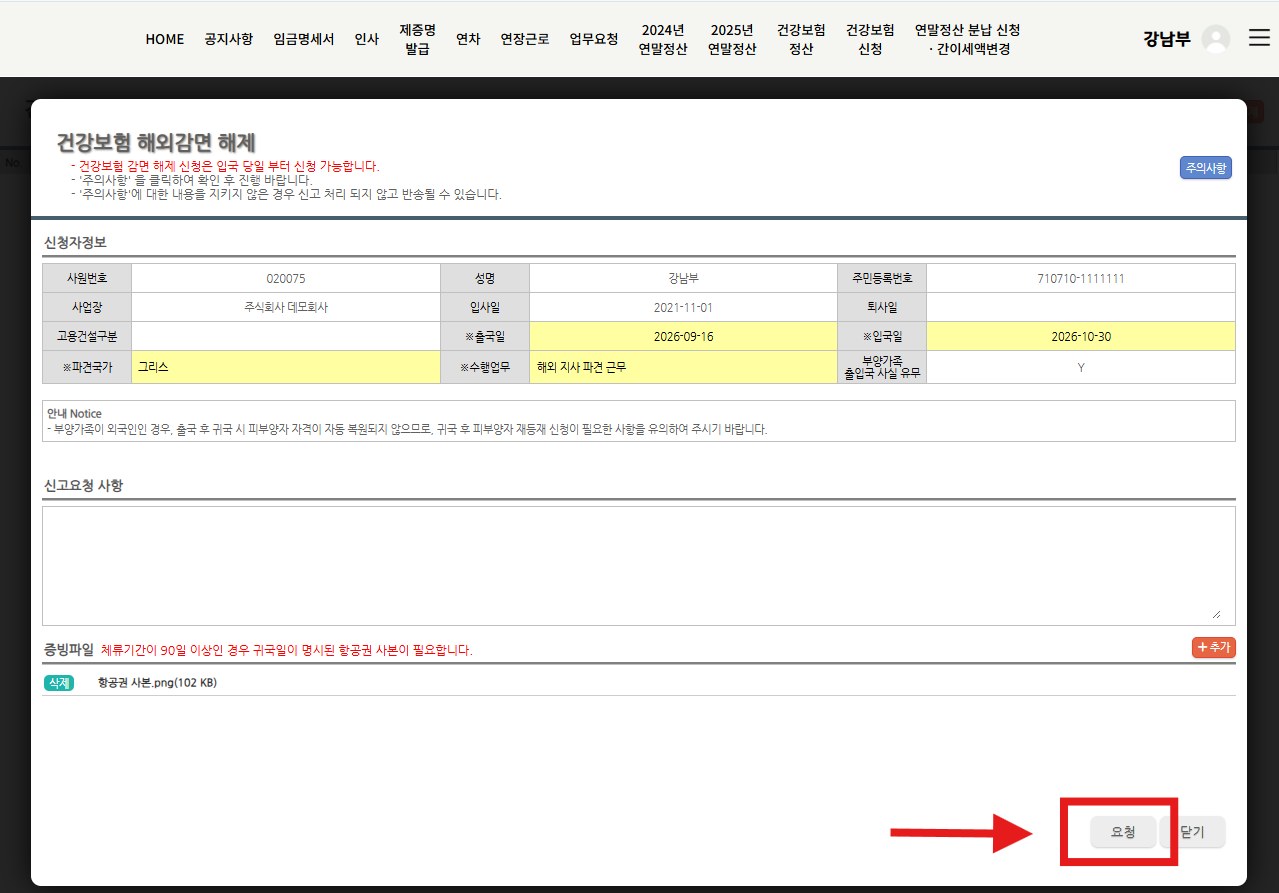
4
필요 정보와 증빙파일을 입력 후 [요청] 버튼을 누르면 감면 신청이 완료됩니다.
📘 프로그램 매뉴얼
연말정산
📌
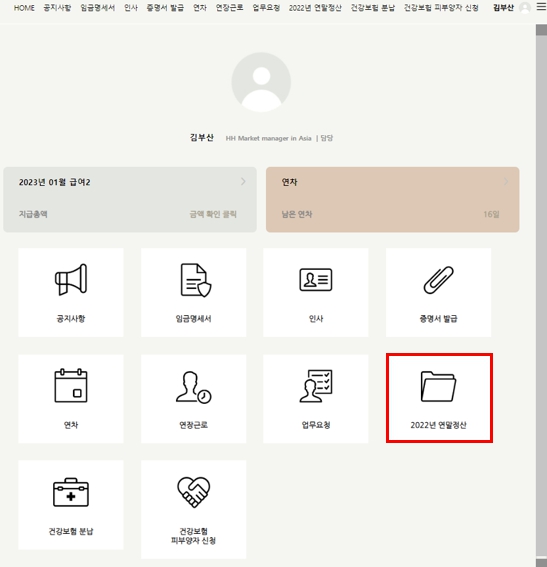
**연도 별 연말정산 내역/결과를 실시간으로 확인 할 수 있습니다. (*제공되는 별도의 매뉴얼 확인)
📘 프로그램 매뉴얼
연말정산 분납 신청 · 간이세액변경
📌
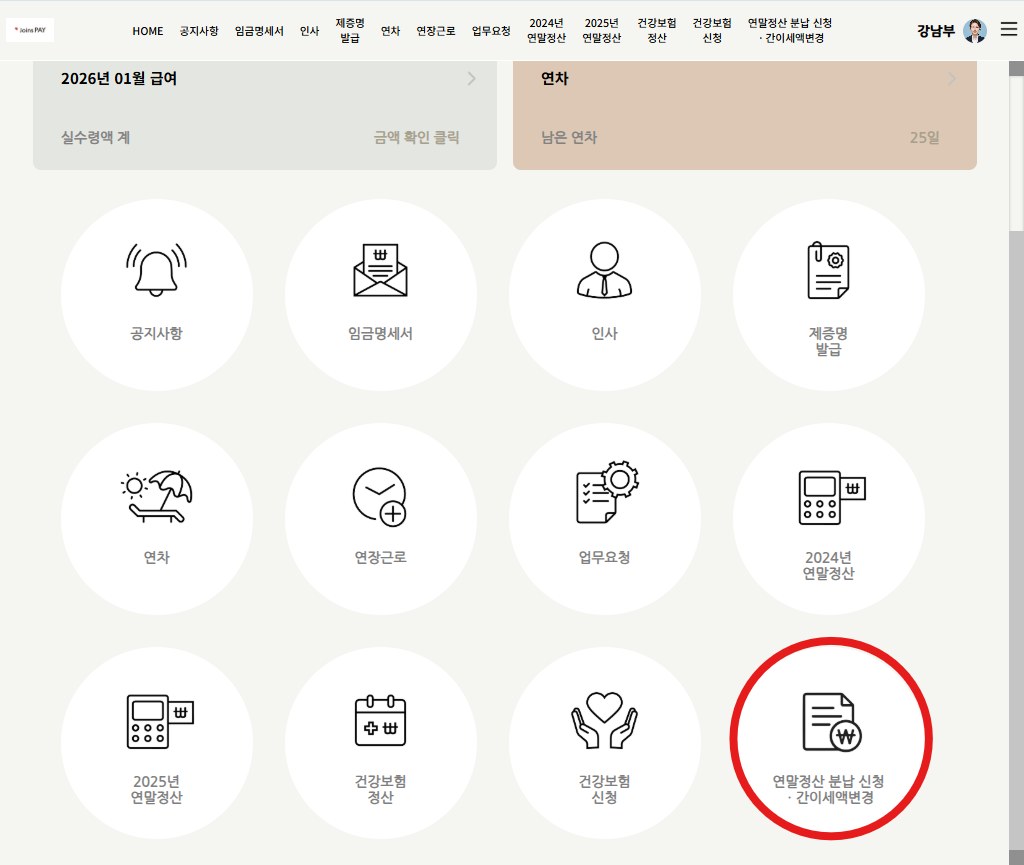
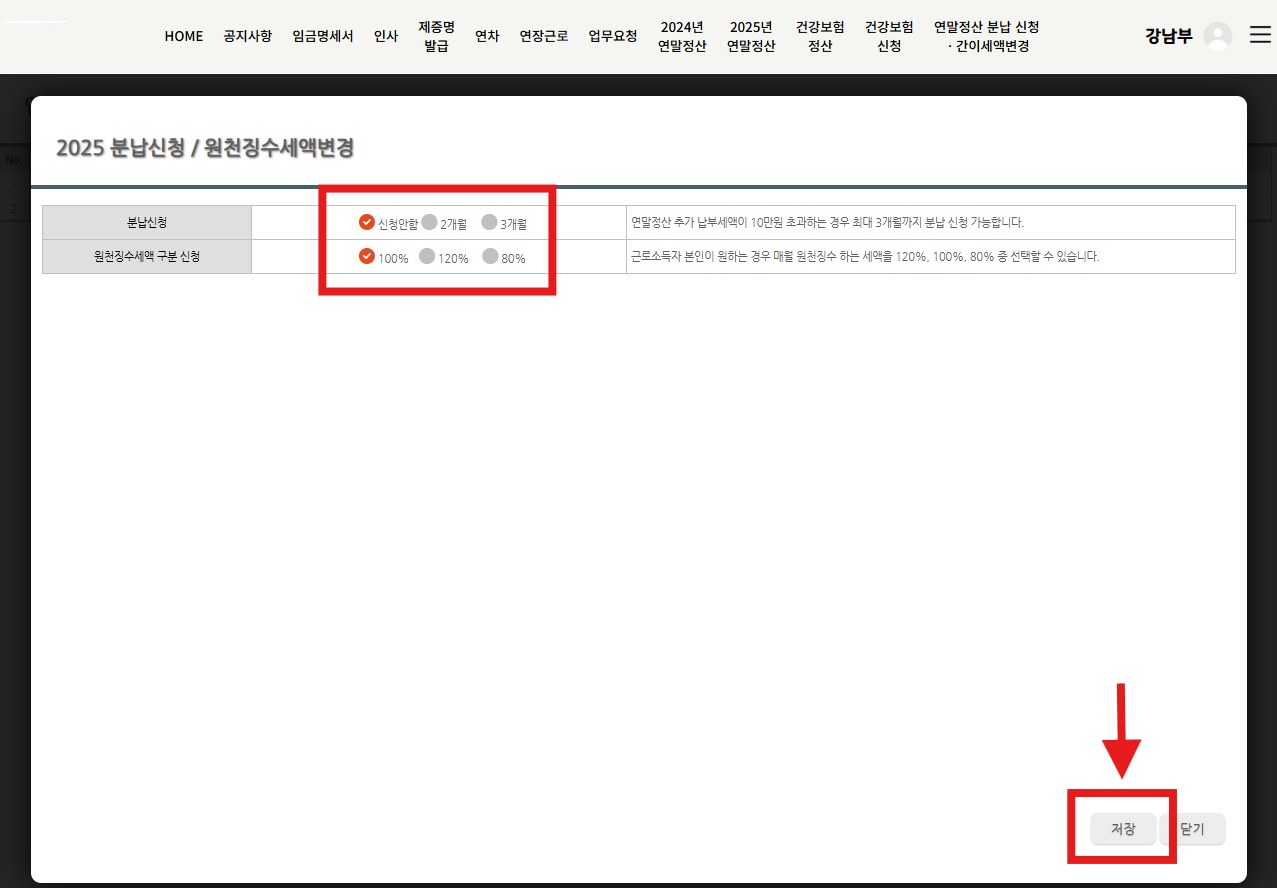
**연도 별 연말정산 분납, 간이세액 변경에 대한 내용을 확인 할 수 있습니다.
1
[연말정산 분납 신청 · 간이세액변경] 버튼을 클릭합니다. 해당 버튼을 통해 연도별 차감소득세를 확인하고 분납 개월 수, 원천징수 세액 비율을 지정 할 수 있습니다.
2
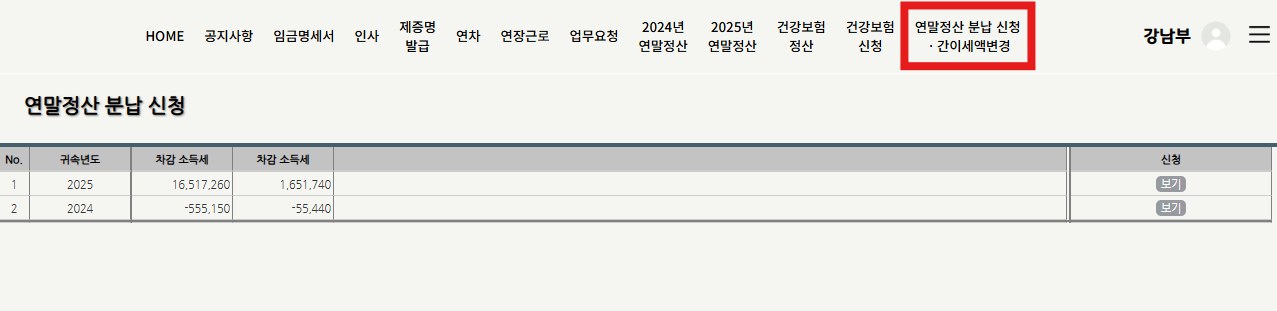
[보기] 버튼을 클릭하여 분납신청/원천징수 세액변경을 진행 할 수 있습니다.
3
분납 개월 수와 세액 비율을 선택 후, [저장]버튼을 누르면 분납신청/원천징수 세액변경이 완료됩니다.
🎬 연말정산 가이드
연말정산 가이드
각 단계별 영상을 보며 연말정산을 진행하세요. 순서대로 따라 하시면 됩니다.
🎬
전체 영상으로 연말정산 과정을 한 번에 확인하실 수 있습니다. 아래는 단계별 상세 안내입니다.
STEP · 단계별 안내
🎬 연말정산 가이드
로그인 방법 및 상담일정 안내
🎬
아래 영상으로 이 단계를 따라 하실 수 있습니다. (영상은 준비되는 대로 연결됩니다.)
🎬 연말정산 가이드
급여정보 / 전직장 페이지 안내
🎬
아래 영상으로 이 단계를 따라 하실 수 있습니다. (영상은 준비되는 대로 연결됩니다.)
🎬 연말정산 가이드
부양가족 페이지 안내
🎬
아래 영상으로 이 단계를 따라 하실 수 있습니다. (영상은 준비되는 대로 연결됩니다.)
🎬 연말정산 가이드
PDF 및 자료입력 페이지 안내
🎬
아래 영상으로 이 단계를 따라 하실 수 있습니다. (영상은 준비되는 대로 연결됩니다.)
🎬 연말정산 가이드
휴대폰으로 증빙서류 제출하기
🎬
아래 영상으로 이 단계를 따라 하실 수 있습니다. (영상은 준비되는 대로 연결됩니다.)
🎬 연말정산 가이드
결과조회 / 제출 페이지 안내
🎬
아래 영상으로 이 단계를 따라 하실 수 있습니다. (영상은 준비되는 대로 연결됩니다.)
🎬 연말정산 가이드
추가서류 제출방법 안내
🎬
아래 영상으로 이 단계를 따라 하실 수 있습니다. (영상은 준비되는 대로 연결됩니다.)
🎬 연말정산 가이드
분납신청 및 간이세액률 변경방법
🎬
아래 영상으로 이 단계를 따라 하실 수 있습니다. (영상은 준비되는 대로 연결됩니다.)
📋 연말정산 안내문
2025년 연말정산 안내문
2025년 귀속 연말정산 주요사항 및 개정세법 안내입니다.
📌
2025년 귀속 연말정산의 주요 변경사항과 개정세법 내용을 확인하세요. 프로그램 사용설명서와 주요사항 안내문(개정세법 포함)이 포함되어 있습니다.
▪ 포함 내용
- 2025년 조인스PAY 연말정산 프로그램 사용설명서 (한글/영문)
- 2025년 연말정산 주요사항 안내문 (개정세법 포함)
ℹ️
링크가 열리지 않을 경우, 회사에서 공유한 연말정산 안내 메일을 참고해 주시기 바랍니다.